

Como usar o Substack
Tutorial rápido, fácil e completo.

Bom, eu vou tentar explicar do jeito mais dinâmico possível, para que vocês aprendam a usar o Substack — já que muitas pessoas vem me perguntar coisas. Ah, tendo em vista que eu aprendi na marra/testando, então espero que de pra entender.
Ah, esse texto está enorme, e é a versão completa, eu vou acabar separando ele em tópicos e lançar outros textos abordando cada um separadamente, então você pode ler esse aqui com tudo, ou esperar que eu poste as partes.
Sumário (sim, coloquei pra vocês se situarem):
Newsletters;
Boas vindas;
Comunidade;
Estilizar;
Pagamentos;
Extras.
OBS: Algo muito importante a ser mencionado e que você vai usar o Google — o que facilita quem esta no pc ou notebook — pra mexer na newsletter e em praticamente tudo. Infelizmente o app e mais para você ler e postar as notes. Se quiser escrever seu post lá, tudo bem, mas não vai ter as funcionalidades do site.
1. NEWSLETTER
Bom, você cria a sua newsletter no instante em que cria a conta, talvez você tenha criado na pressa, ou não sabia o que colocar, não sei.
Enfim, você vai no seu painel (no site) e vai na newsletter, e vai tocar nas 3 linhas
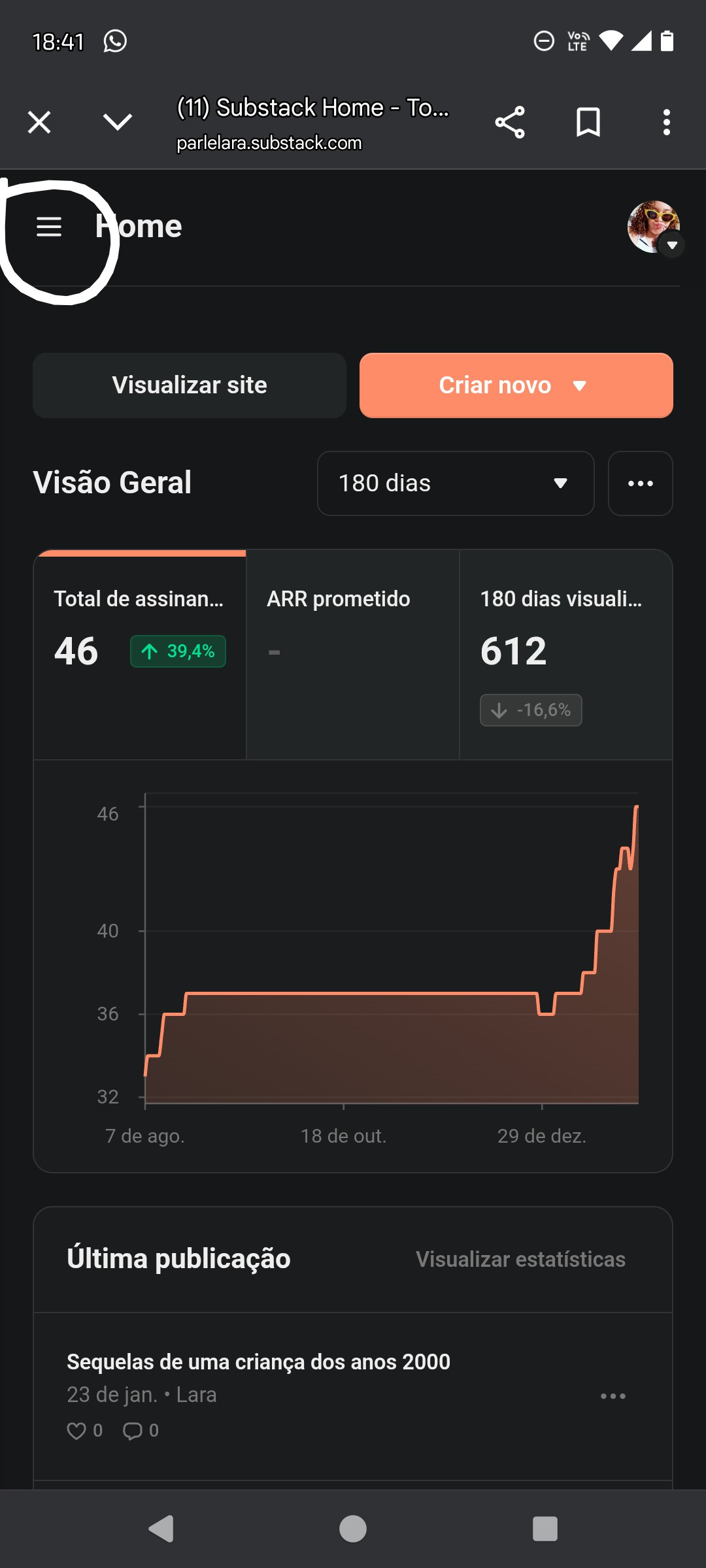
Vai aparecer outra parte e você toca em configurações
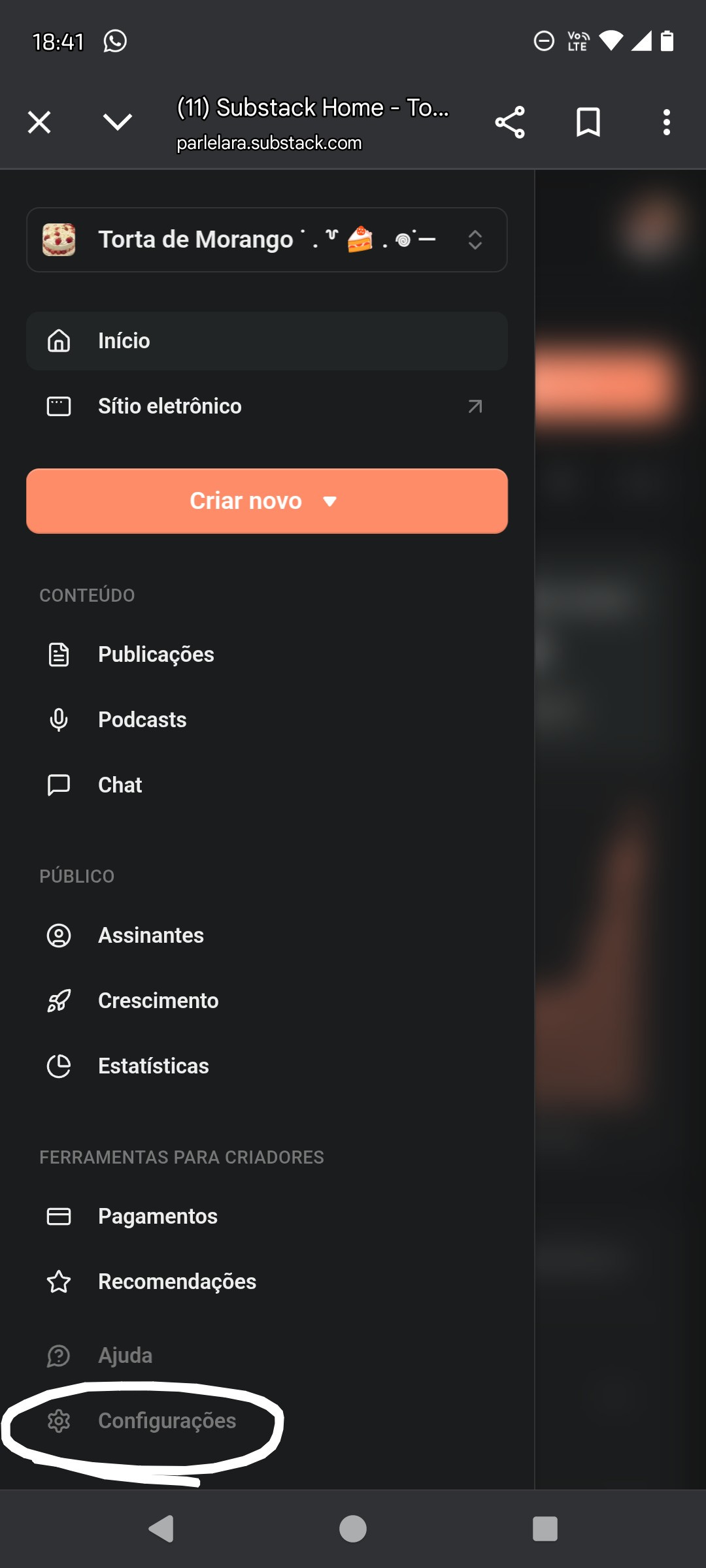
Em seguida vai aparecer essa imagem:
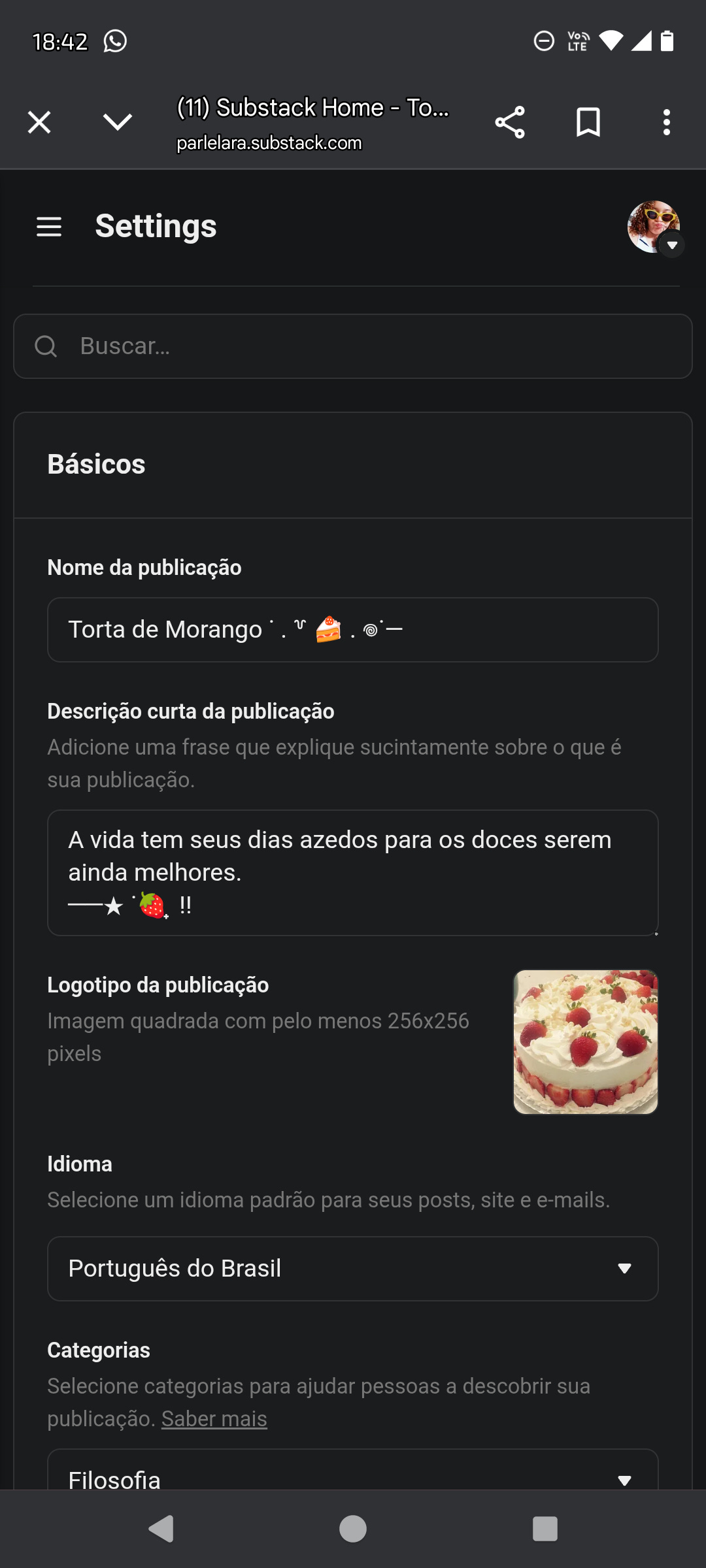
(Não necessariamente essa imagem, pq é a minha newsletter)
Mas vai aparecer essa parte, em que você pode: mudar o nome, colocar uma descrição da sua newsletter e a imagem.
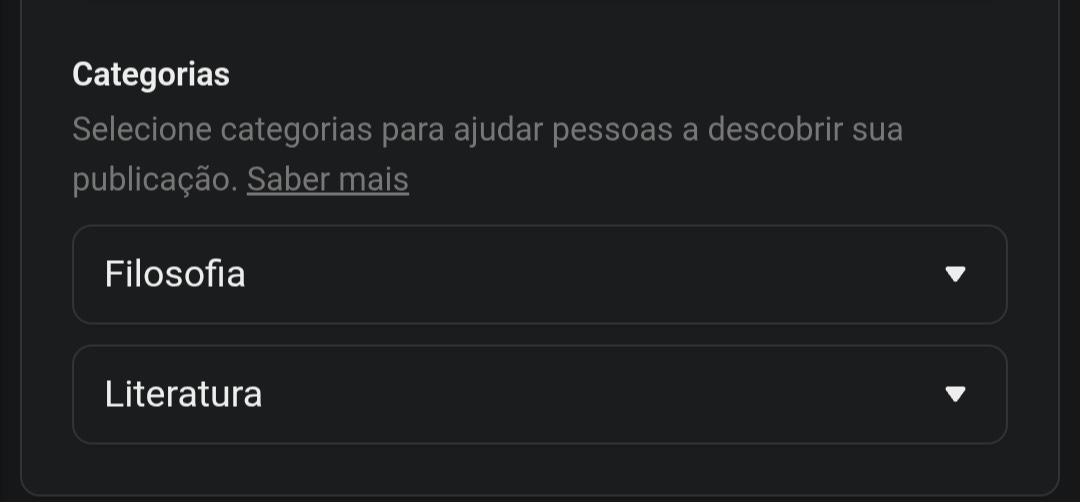
OBS: escolha a categoria da sua newsletter. Você pode até mudar depois, mas as vezes isso empata em mexer em outras coisas.
1.1 Como criar mais de uma newsletter
As pessoas perguntam muito isso, e eu vou esclarecer uma dúvida antes: criar uma outra newsletter é diferente de criar uma sessão (que eu vou citar no próximo tópico)
A melhor definição que eu posso falar é: você fala de história e matemática, obviamente são matérias diferentes, e para falar de cada uma sem misturar — lembrando que é puramente opcional — você cria diferentes newsletters.
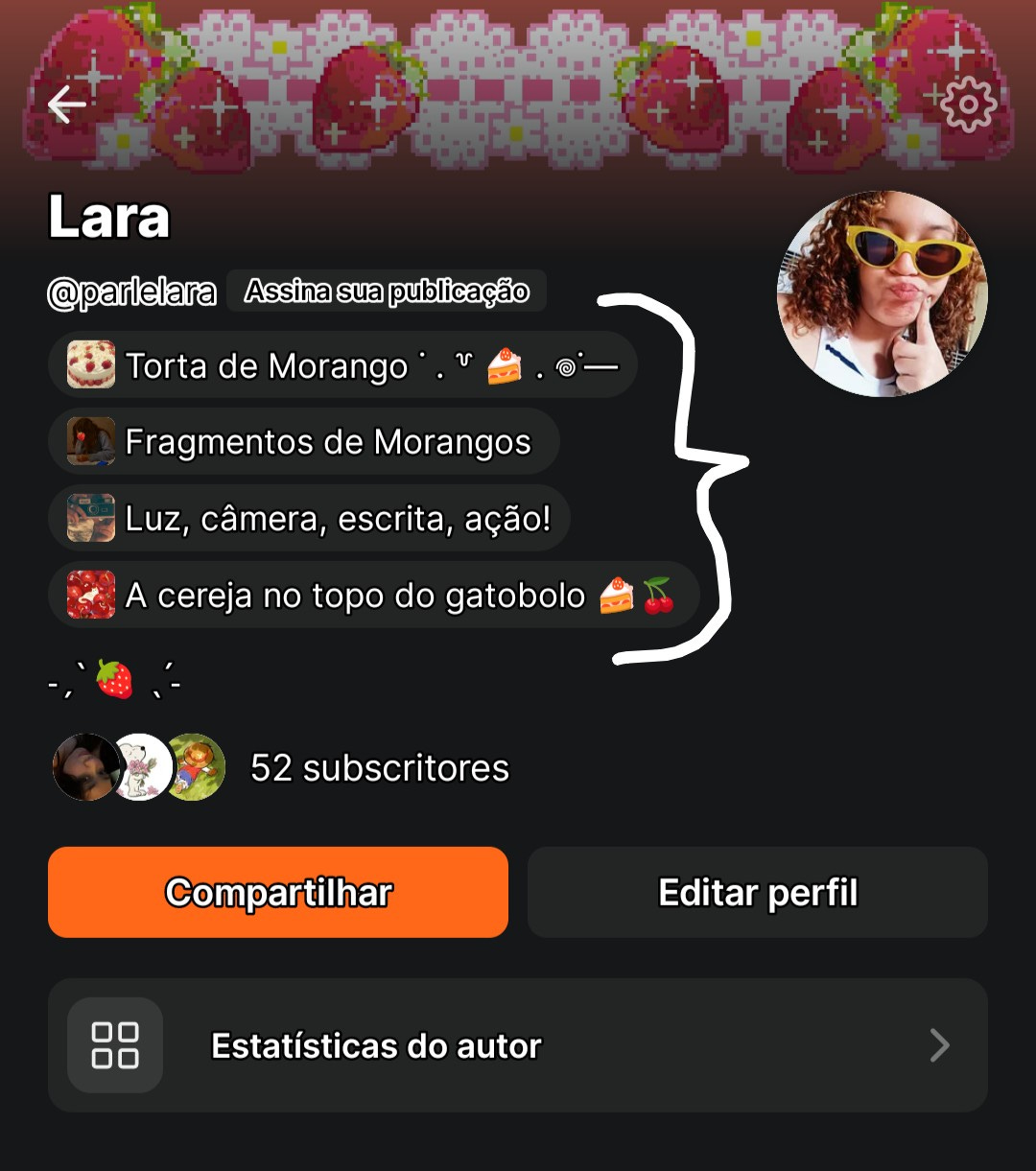
( Pra quem não sabe, essas são diferentes newsletters)
Continuando…
Você vai tocar na sua fotinha
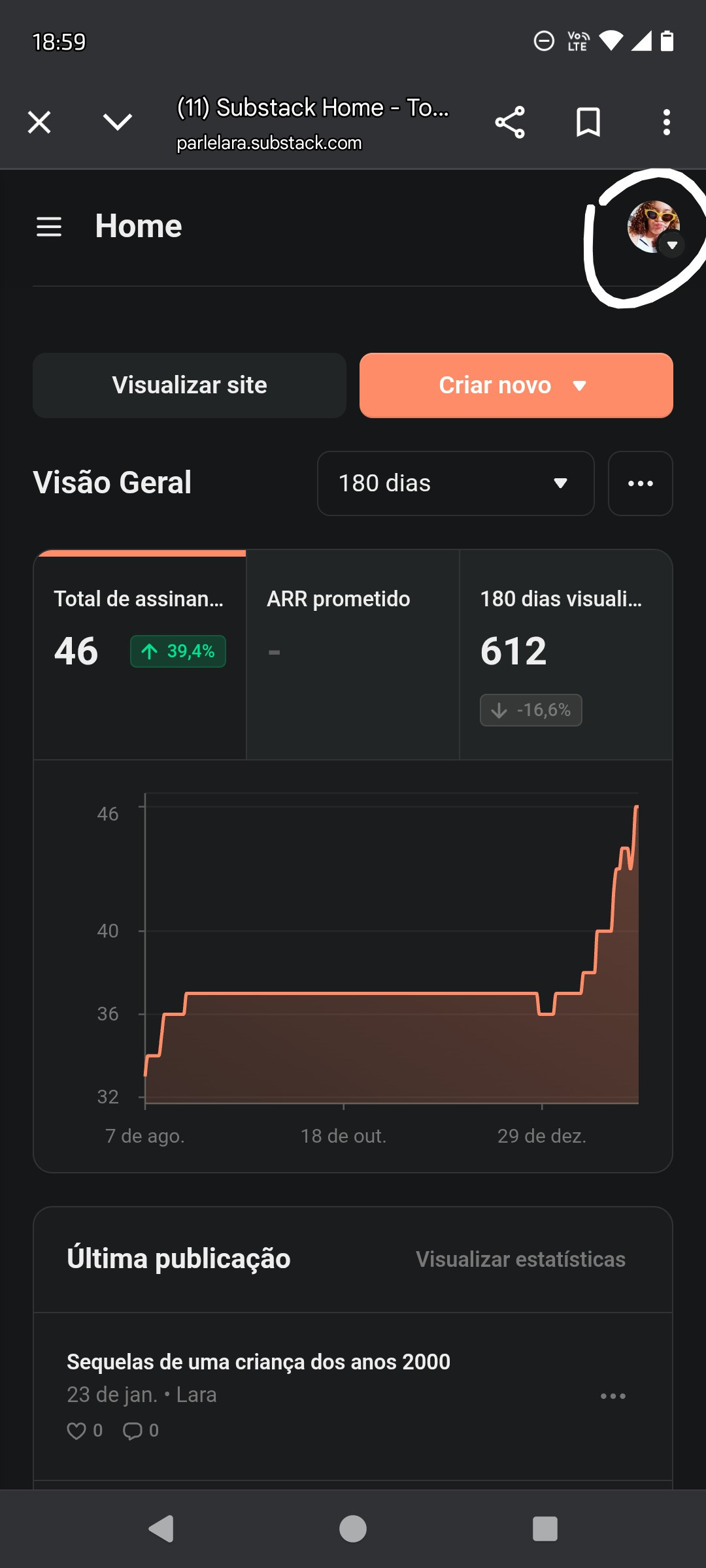
E novamente em configurações (sim, são 2 configurações, mas nessa você vai ver algo diferente)
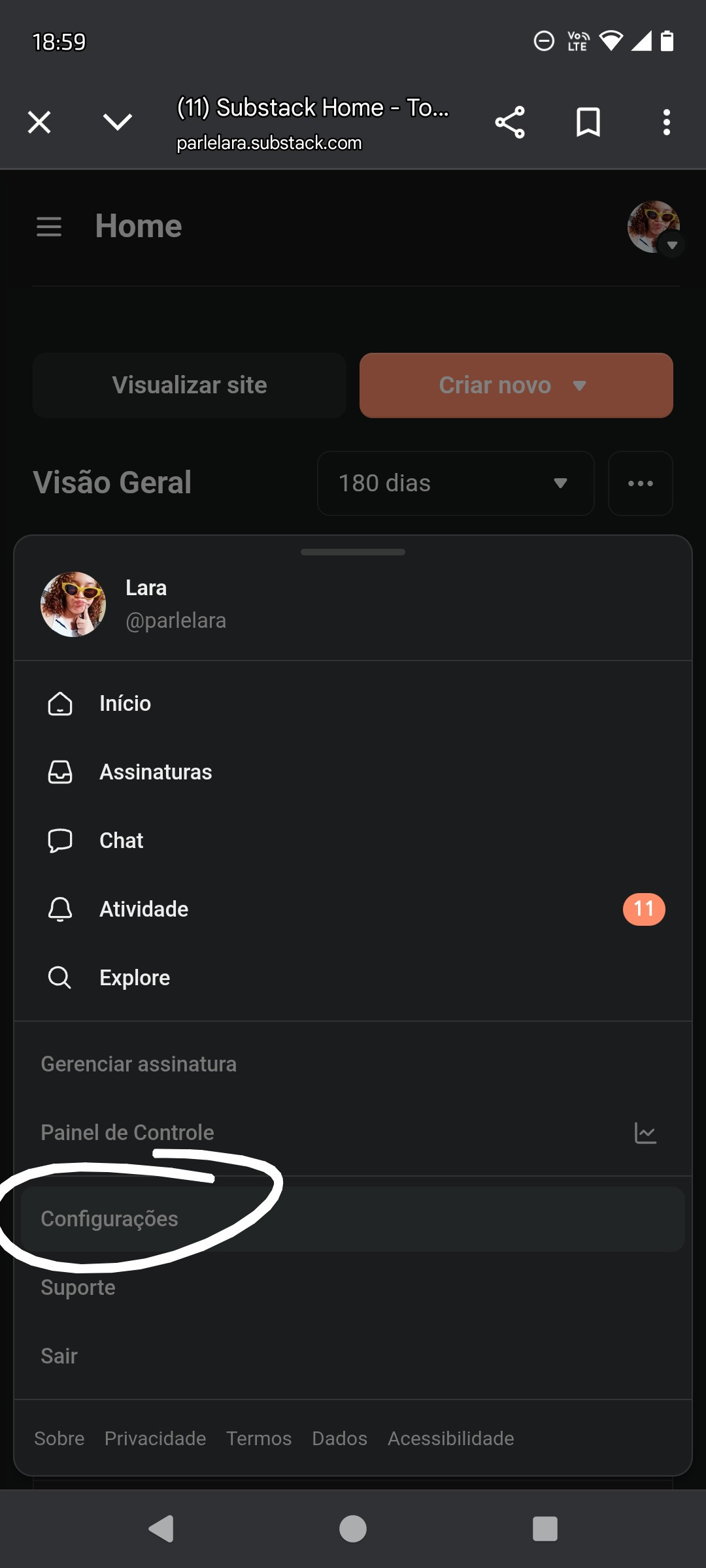
Assim que toca nisso, vai aparecer todas as suas newsletter ☺️
E tem a opção de criar outra publicação.
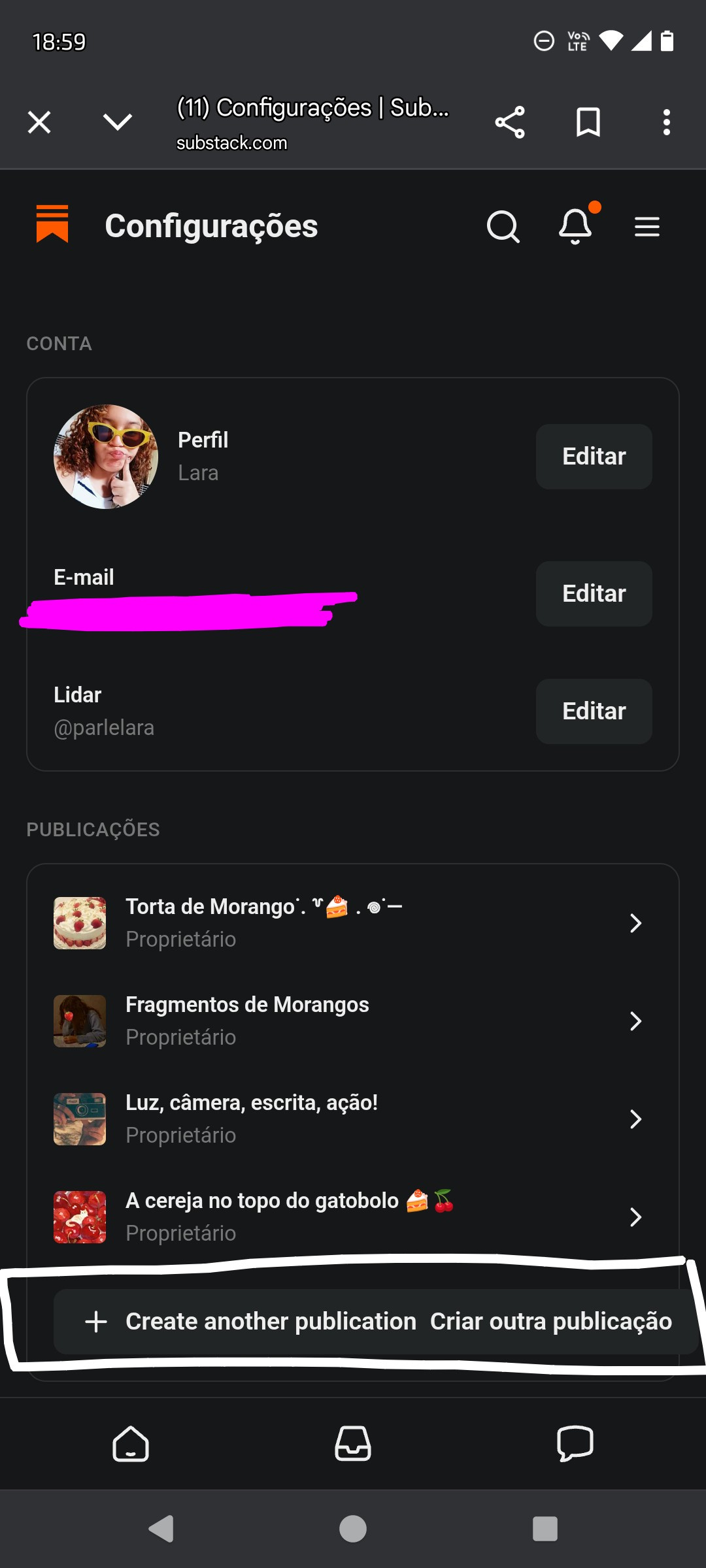
1.2 Sessão
Bom, como disse no tópico anterior, a sessão é diferente de criar outra newsletter, isso porque você cria ela dentro da própria newsletter.
Eu acabo não criando muitas sessões porque falo de tópicos diferentes, mas vou ilustrar pra você.
Tenho uma newsletter chamada Luz, câmera, escrita, ação! E como o nome sugere, eu falo de filmes. Acontece que eu faço ensaios falando sobre o filme em si e criei uma sessão chamada Problematizando, na qual eu falo problemáticas em filmes —principalmente aqueles com faixa etária não apropriada.
Agora… como criar:
Novamente, configurações. (Lembra que é nas 3 linhas)
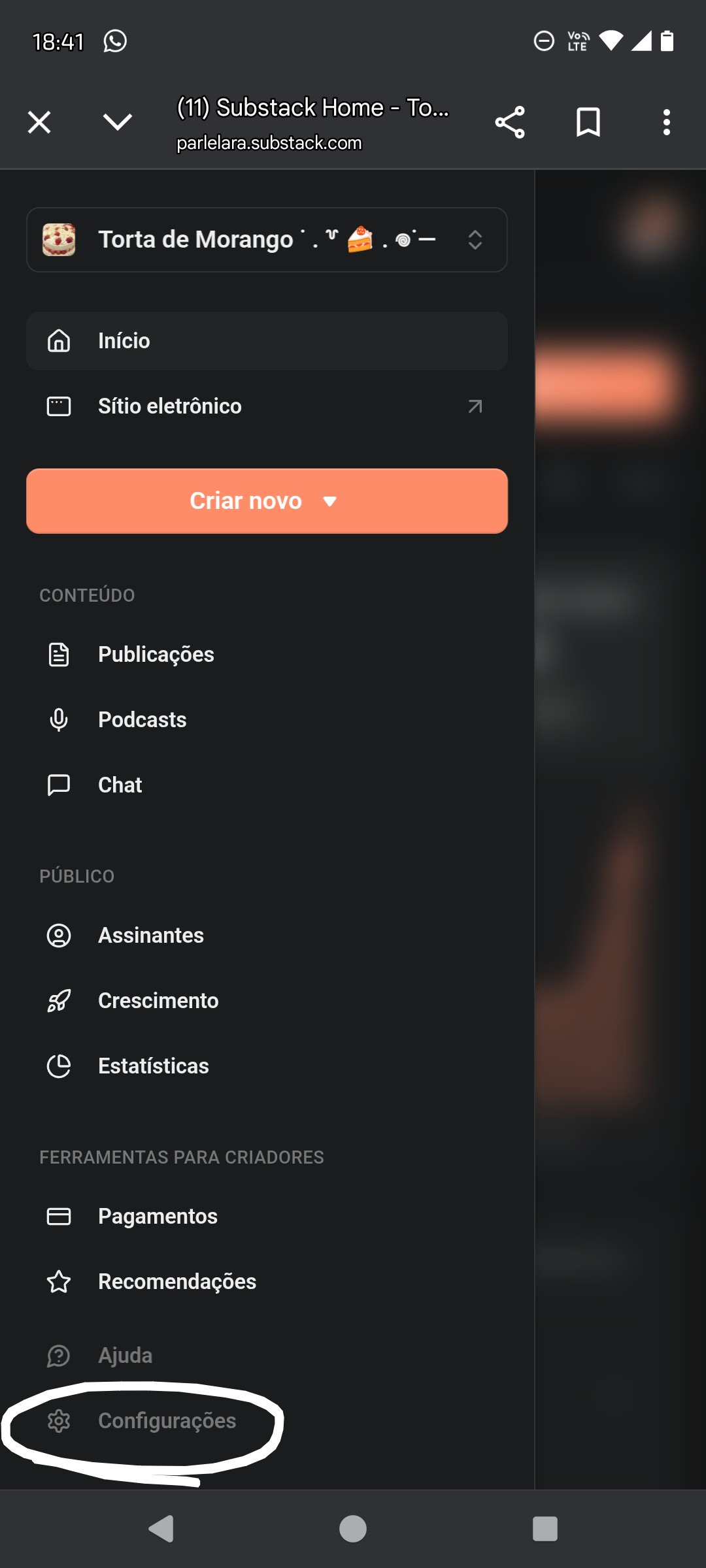
Mas aí, você vai descer… MUITO, quase até o final, até achar a parte sessões.
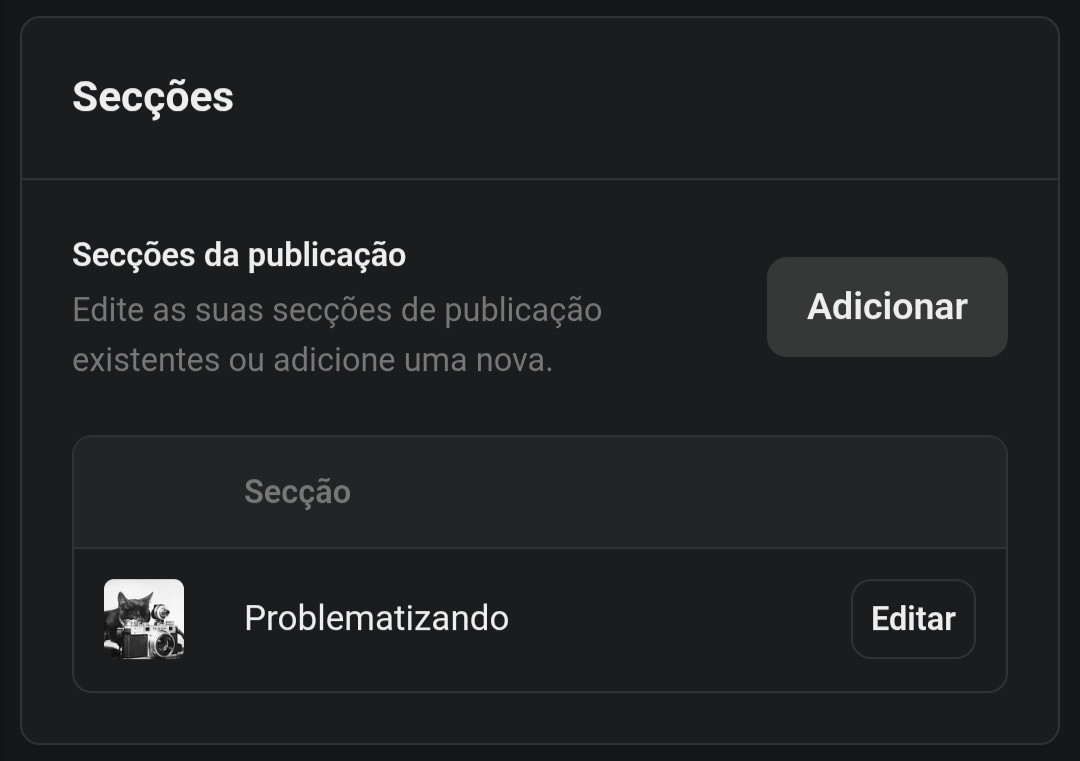
Como é fácil de perceber, só tocar em adicionar, que vai aparecer isso na tela:
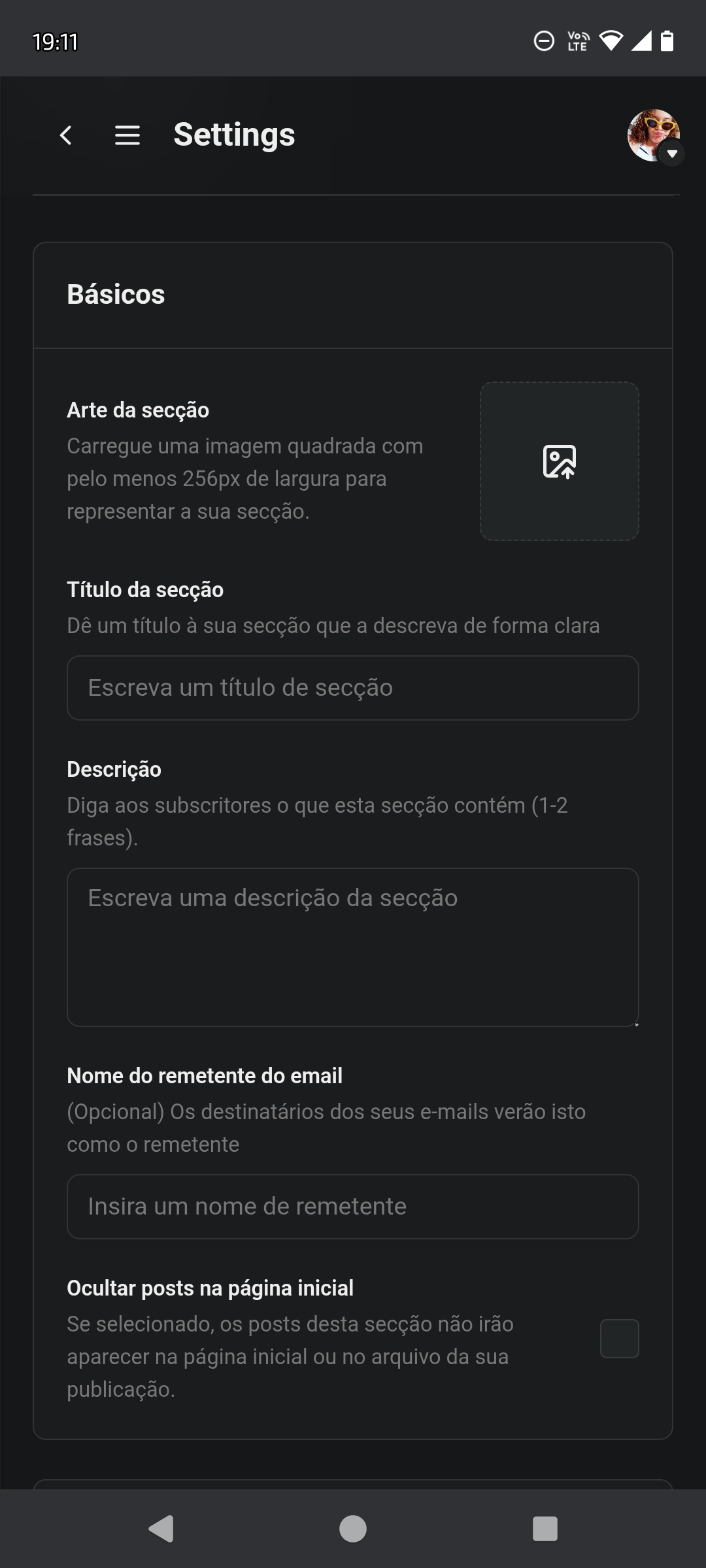
Daqui por diante, é por você.
1.3 Equipe
Algo que eu não costumo ver muito — mas existe — são newsletters conjuntas, ou seja, que existe mais de um autor ou colaborador.
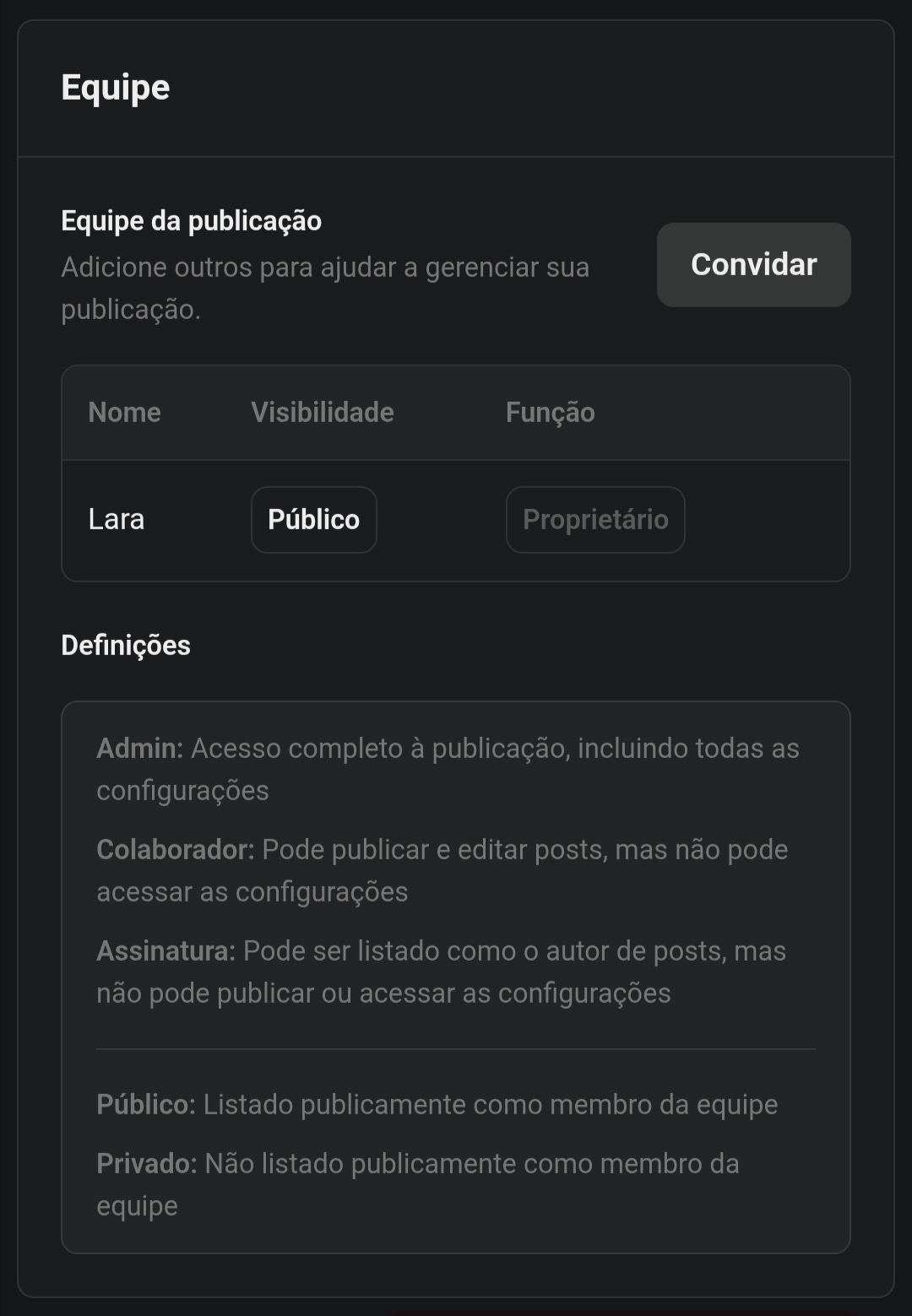
Para convidar alguém, você precisa saber do email que a pessoa usa no substack.
Como podem ver, esta na tela os diferentes papéis que uma pessoa pode cumprir dentro da newsletter — mesmo que você quem tenha criado.
Lembrando que isso é feito na newsletter específica que você escolher .
1.4 Sítio eletrônico
Pra quem não sabe, também pode ser conhecido como marca, ou o que é mais fácil: a cor e fonte da newsletter.
Isso não é obrigatório, e é do seu gosto, e particularmente não vi muito no aplicativo, mas para quem usa o site, da pra ver cores diferentes em casa post/newsletter.
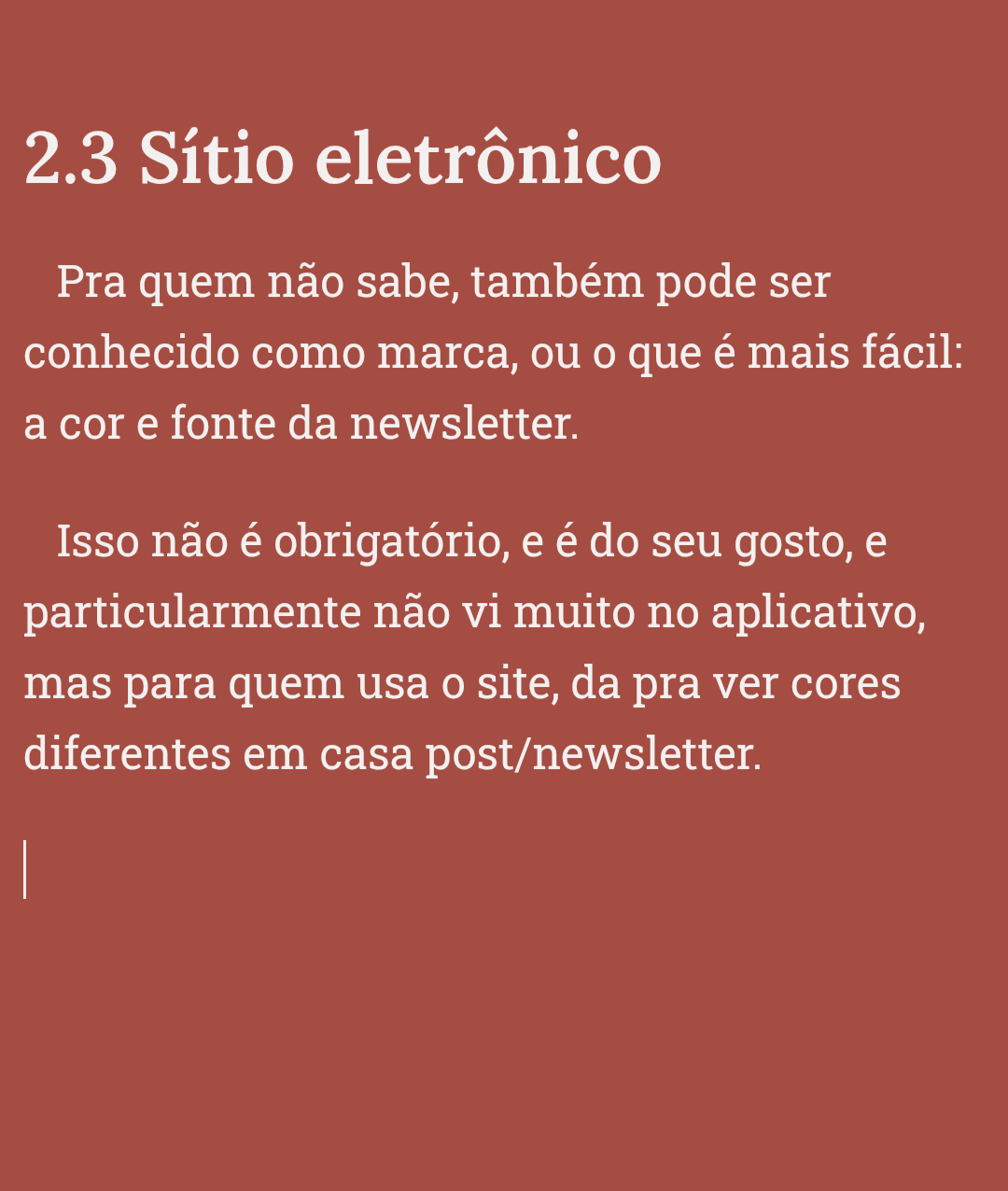
Um exemplo disso é esta newsletter que está assim, pelo menos na minha versão no site. Obs: no print eu escrevi errado, mas já consertei.
Enfim, você pode ir em sítio eletrônico (descendo tudo aquilo em configurações de novo)
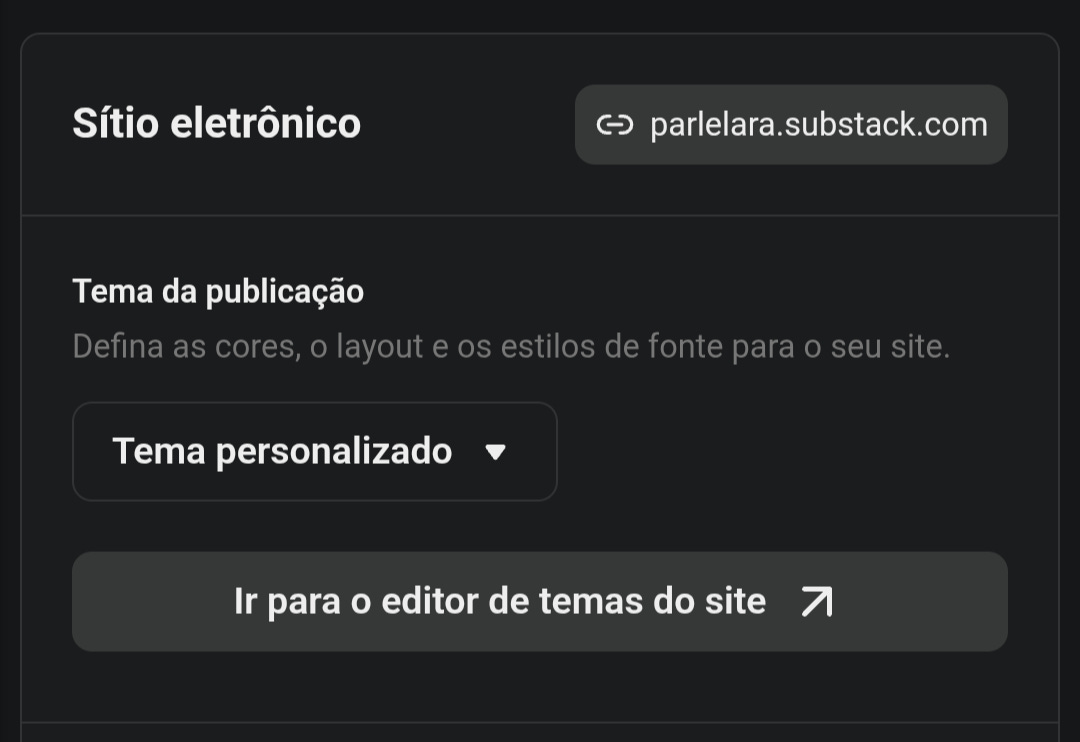
Toca no editor de temas do site. E vai ser direcionado para isso:
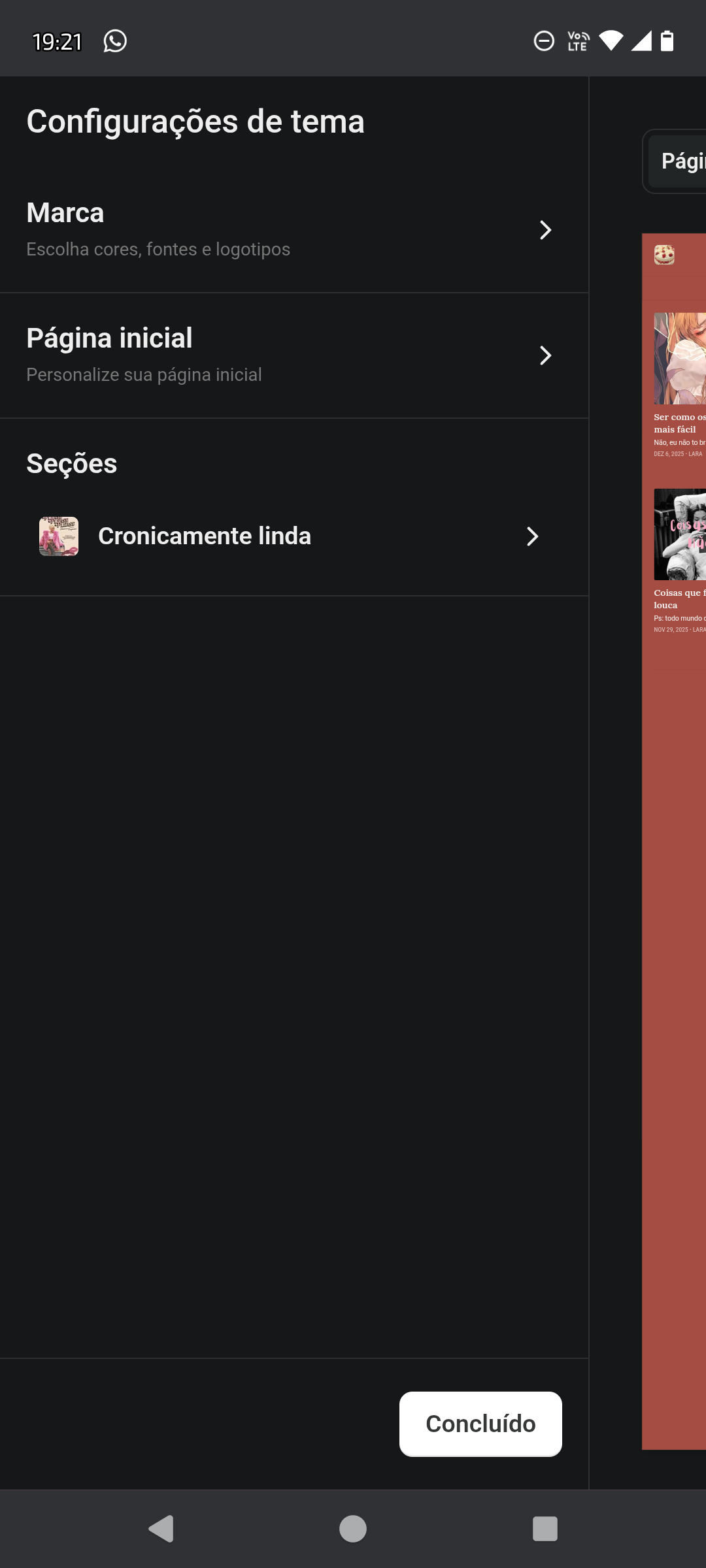
A partir daqui eu recomendo você colocar no modo de computador;
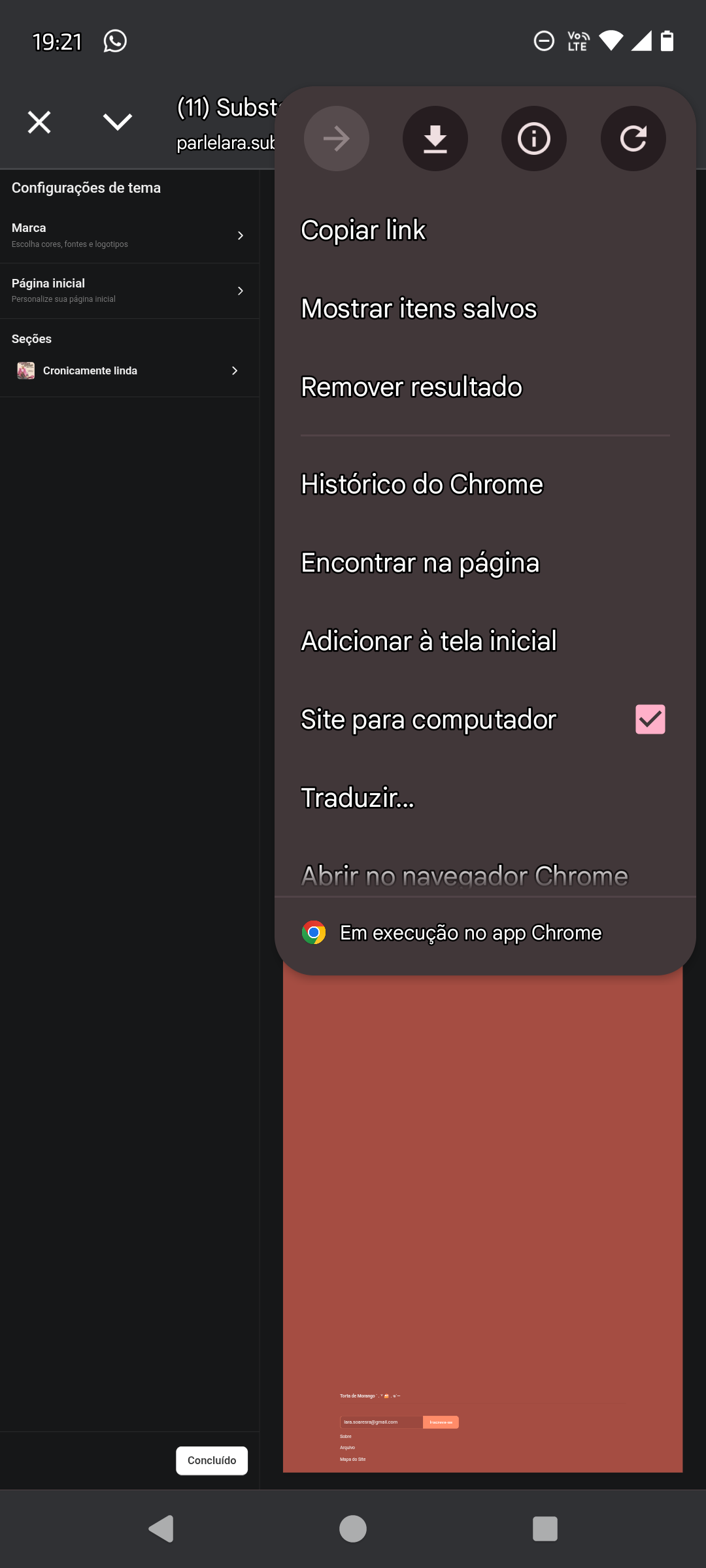
Porque consegue visualizar melhor sem ter que ficar arrastando.
Como podem ver no print, tem a opção marca e página inicial.
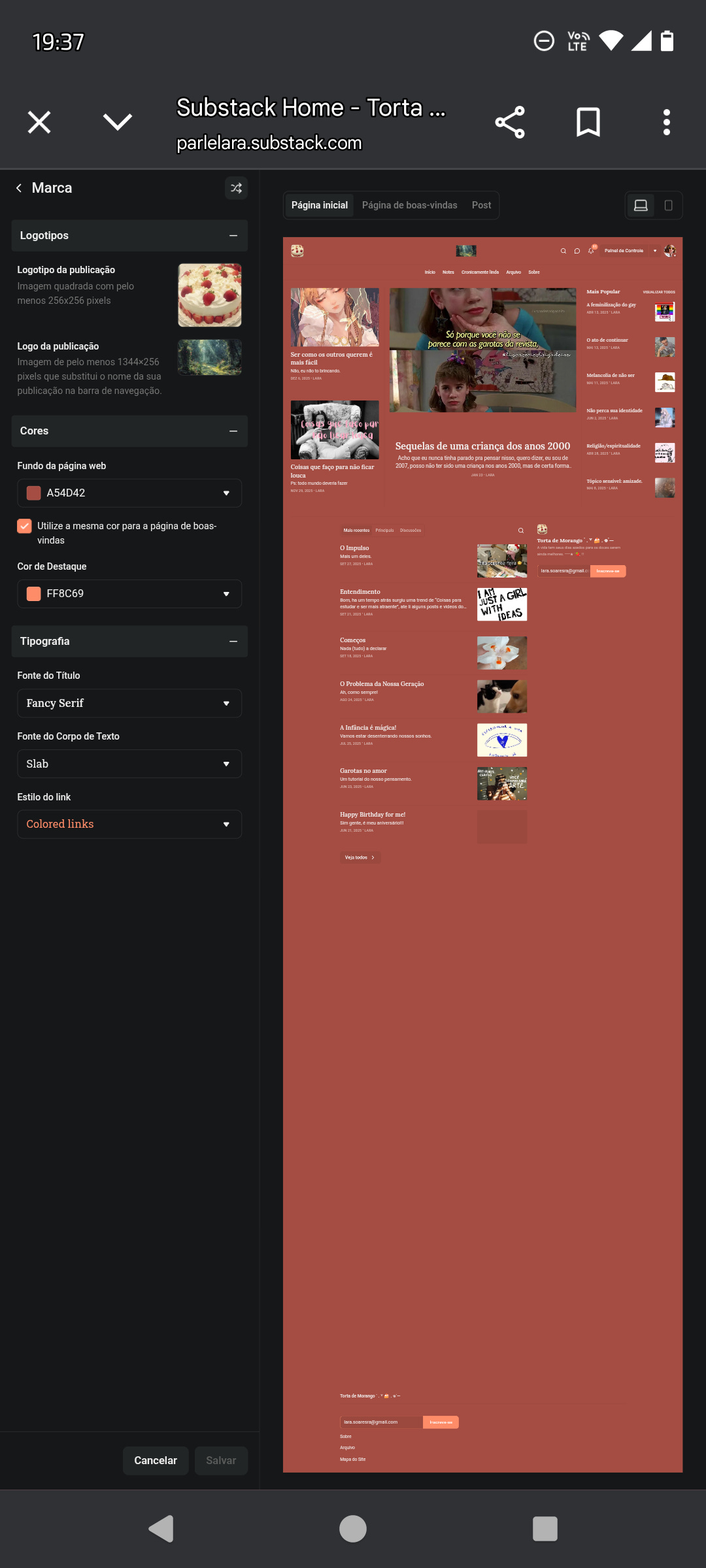
Vou falar sobre marca.
É aqui que você escolhe as cores, a fonte e outras coisas pra estilizar sua newsletter.
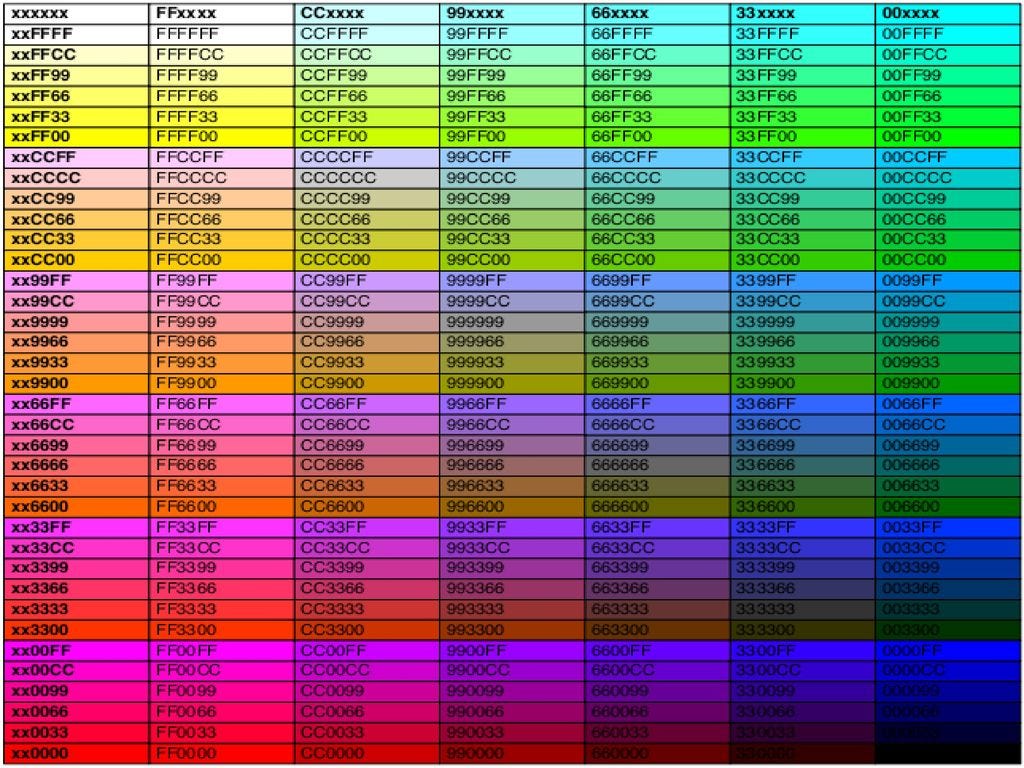
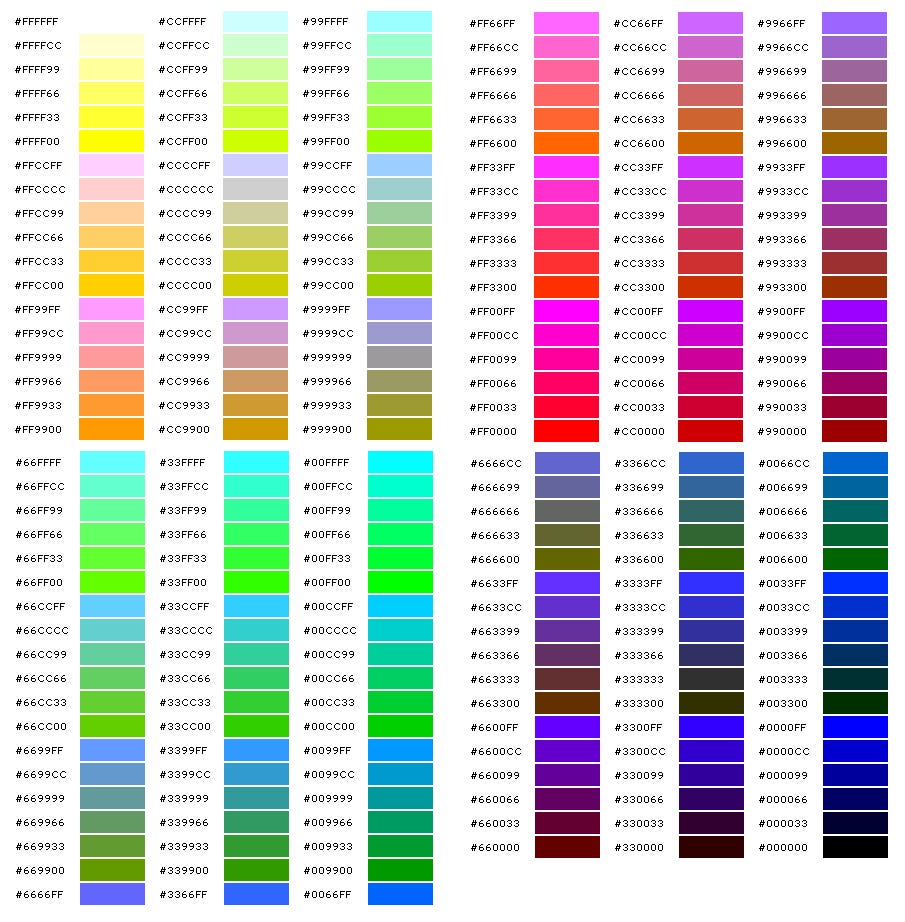
OBS: vocês podem ver que as cores são por numeração, mas isso pode ser resolvido com você pesquisando paleta de cores no Google e colocando os números/letras na opção que quiser.
✨EXTRA ✨:
Segue paletas pra quem não quiser pesquisar é só baixar ela pra consultar quando quiser. (Toca na foto, depois nos 3 pontinhos e em download)
2. BOAS VINDAS
Como o próprio nome já diz, é um “seja bem vindo”, a não ser pelo fato de que o substack tem maneiras diferentes de fazer isso.
2.1 Página de boas-vindas
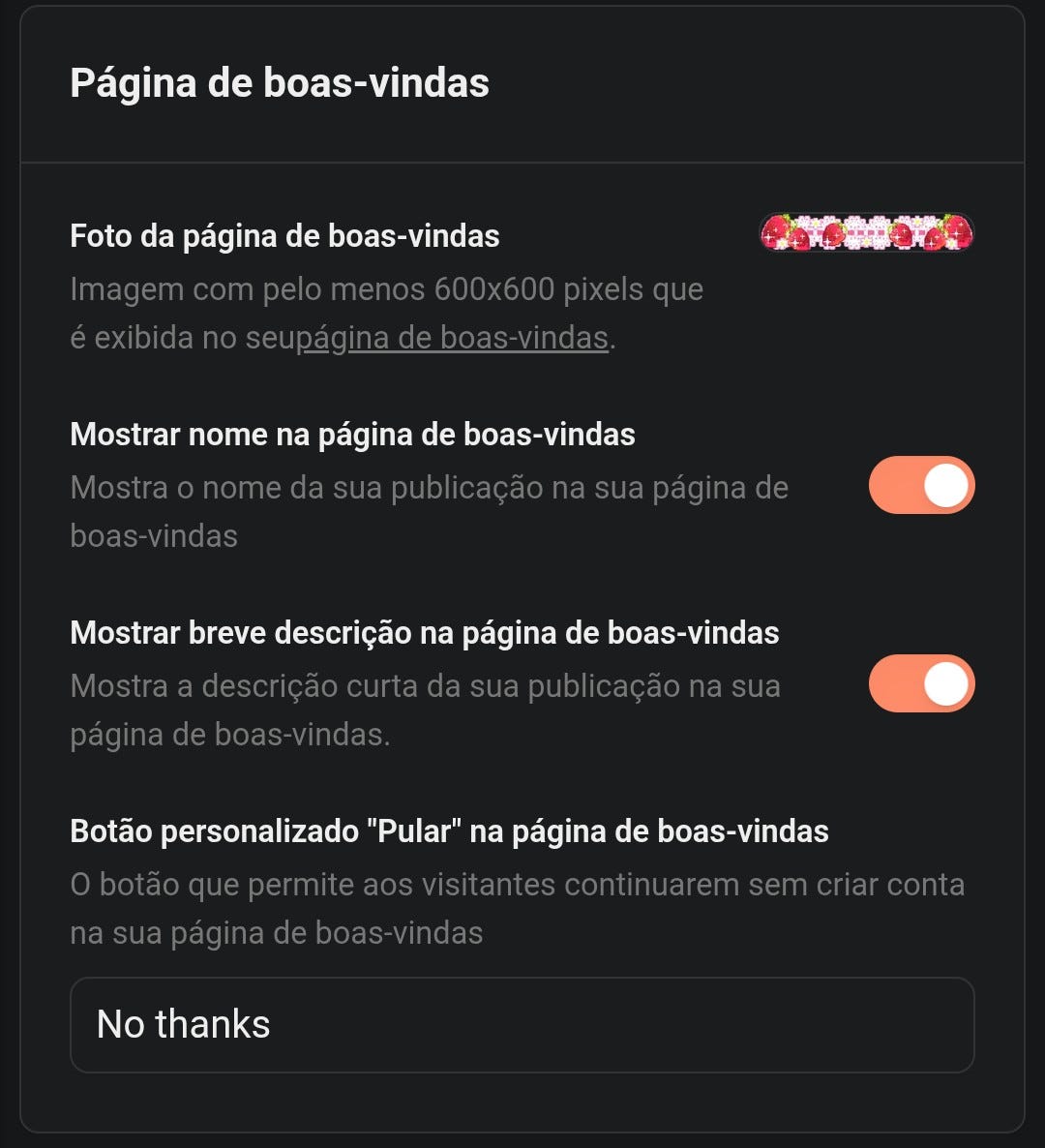
Bom, ela tem um “destaque só dela” ou seja, esse nome maior entre linhas, que você consegue localizar tocando nas 3 linhas (de novo, já que fica em configurações, obviamente)
Nessa parte, fica essa imagem (ou Gif)
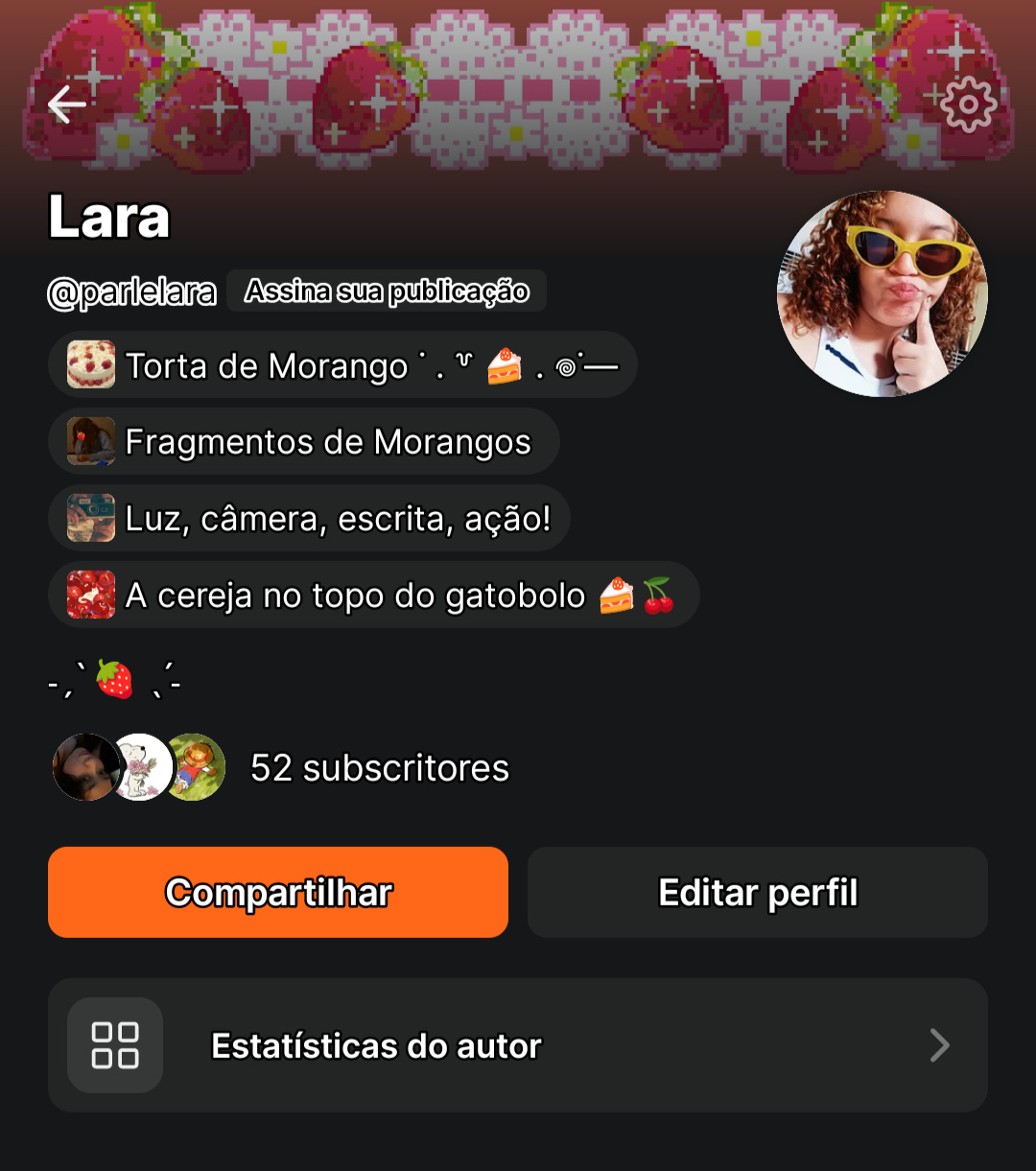
(Imagem do aplicativo)
Ela fica nessa parte da sua conta do substack; e eu acredito ser mais por pura estética mesmo.
Ah, lembre de escolher uma imagem que tenha +/- esse formato pra não ficar muito cortado ou de uma forma que você não goste.
2.2 E-mails
Sim, nem todo mundo usa, mas tem gente que sim.
Se você quer escrever sua newsletter, primeiro entenda que esse nome é dado porque é como um “blog” que você acompanha, mas via email.
Tem a opção de ver os textos só pelo aplicativo — que é onde você segue/inscreve as pessoas/newsletters. Mas o funcionamento também ocorre pelo e-mail, então eu vou te ensinar.
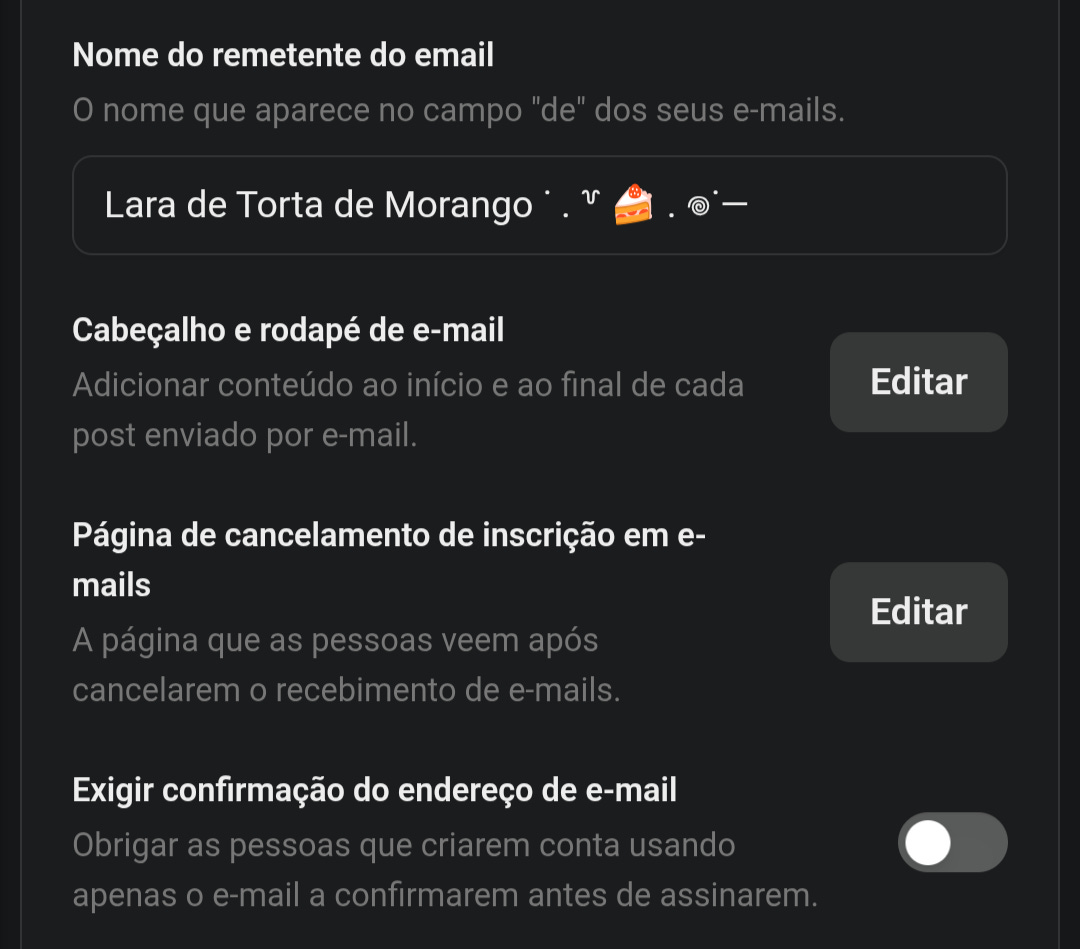
Primeiro temos isso (no destaque com o nome e-mail); você pode editar o cabeçalho e rodapé do email, mas eu não recomendo colocar imagem pq é difícil de achar na medida certinha, e não vai se não tiver o tamanho recomendado.
Tem também a página que as pessoas recebem quando não querem receber nada no e-mail — e novamente, você edita se quiser, e não precisa ser nada elaborado.
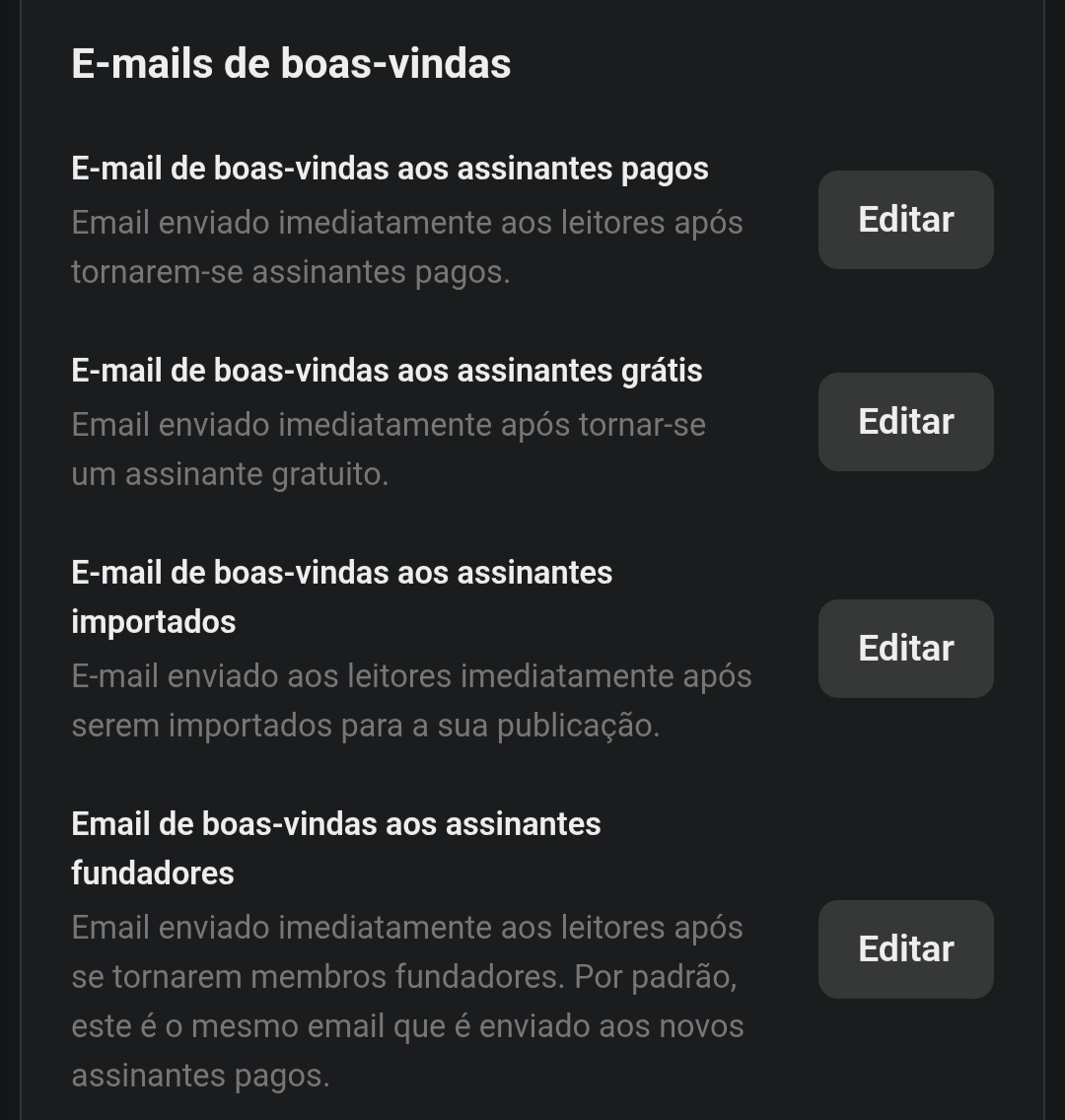
Temos o e-mail de boas vindas, sejam assinantes gratuitos, pagos, e pipipopo. Vocês estão vendo.
Da pra editar o que estará escrito em cada um deles, mas novamente, vai do seu gosto. Se quiser editar, vá em frente, eu mesma não editei quase nenhum (até porque, não tenho nenhuma newsletter paga ou qualquer uma das opções tirando assinantes gratuitos).
Eu acredito que quase ninguém ler — e por isso é opcional — mas só pra avisar, ele tá em inglês (os e-mails).
3. COMUNIDADE
Tem uma parte separada com esse nome na parte das configurações, mas também quero aproveitar pra falar do chat e da privacidade.
3.1 Comunidade
Sim, eu repeti o nome, mas é porque fica mais bonitinho separado.
Em suma, a comunidade é a parte das suas configurações que você permite que outras pessoas interajam com você
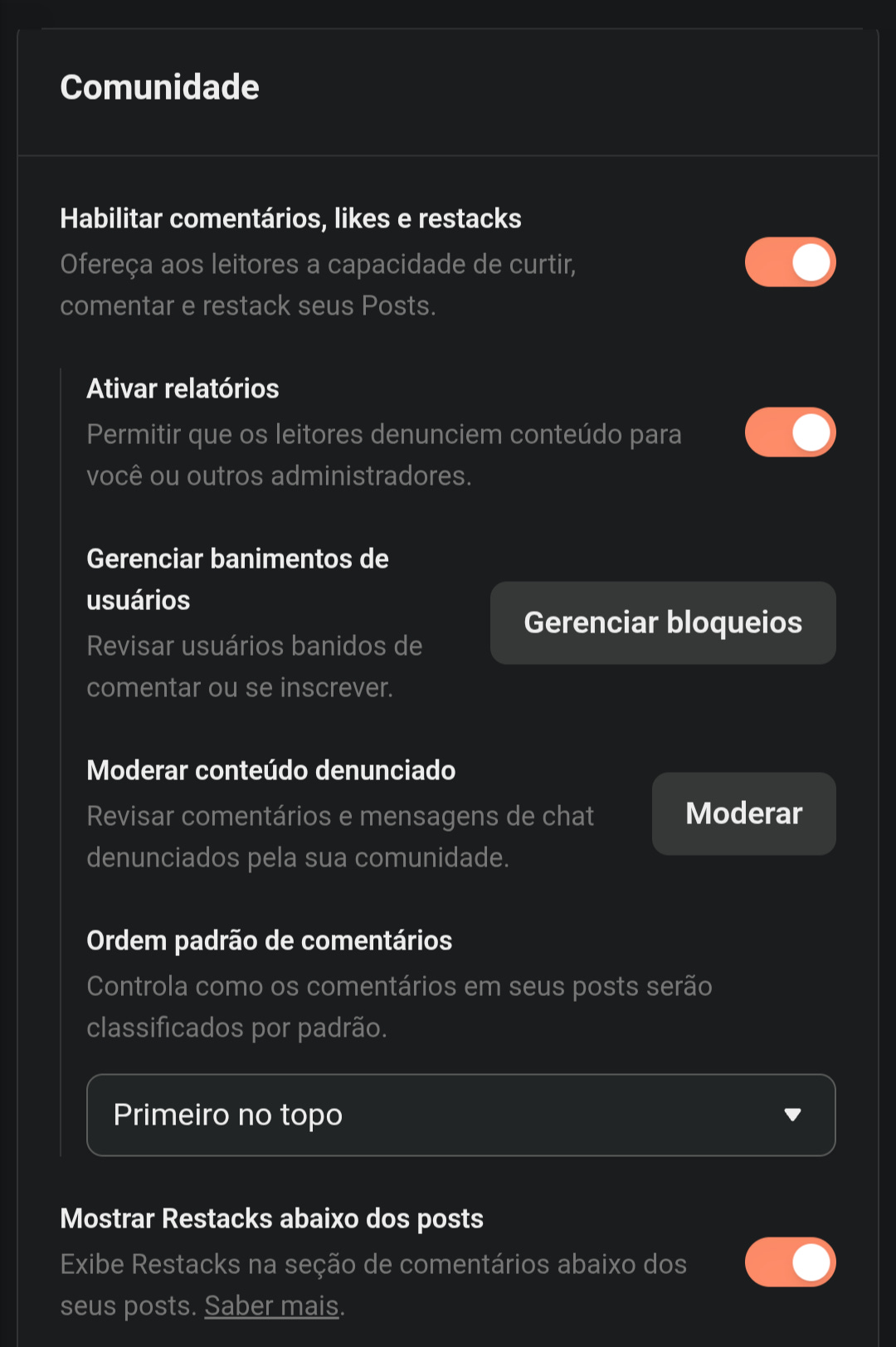
Como podem ver, é como uma parte de “privacidade” na qual você escolhe se quer que as pessoas interajam nos seus posts, veja se determinado conteúdo condiz com aquilo que você quer acompanhar, e também em relação aos comentários que fazem.
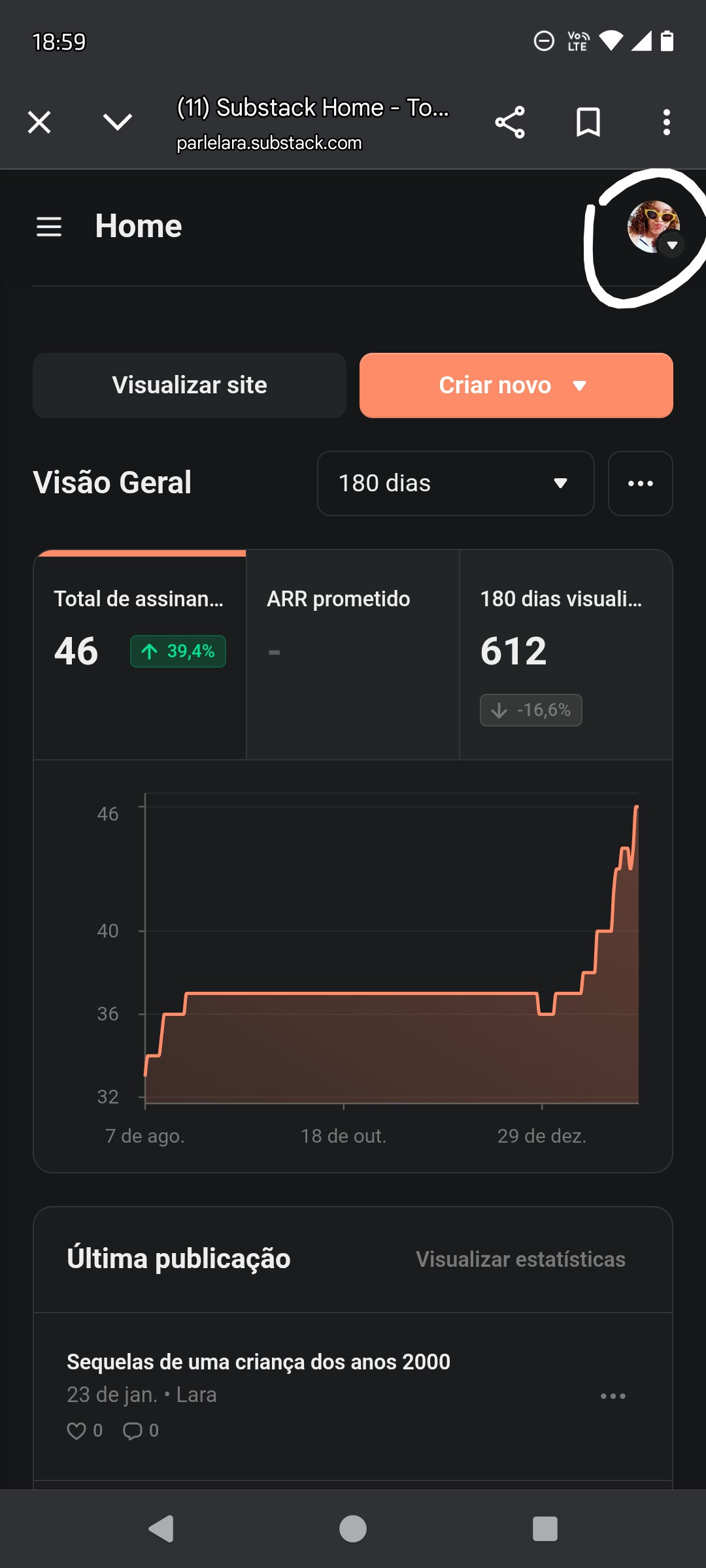
Ah propósito, lembra da outra parte da configuração que te mostrei?
Essa:
Se vocês descerem mais um pouquinho, vão encontrar essa parte:
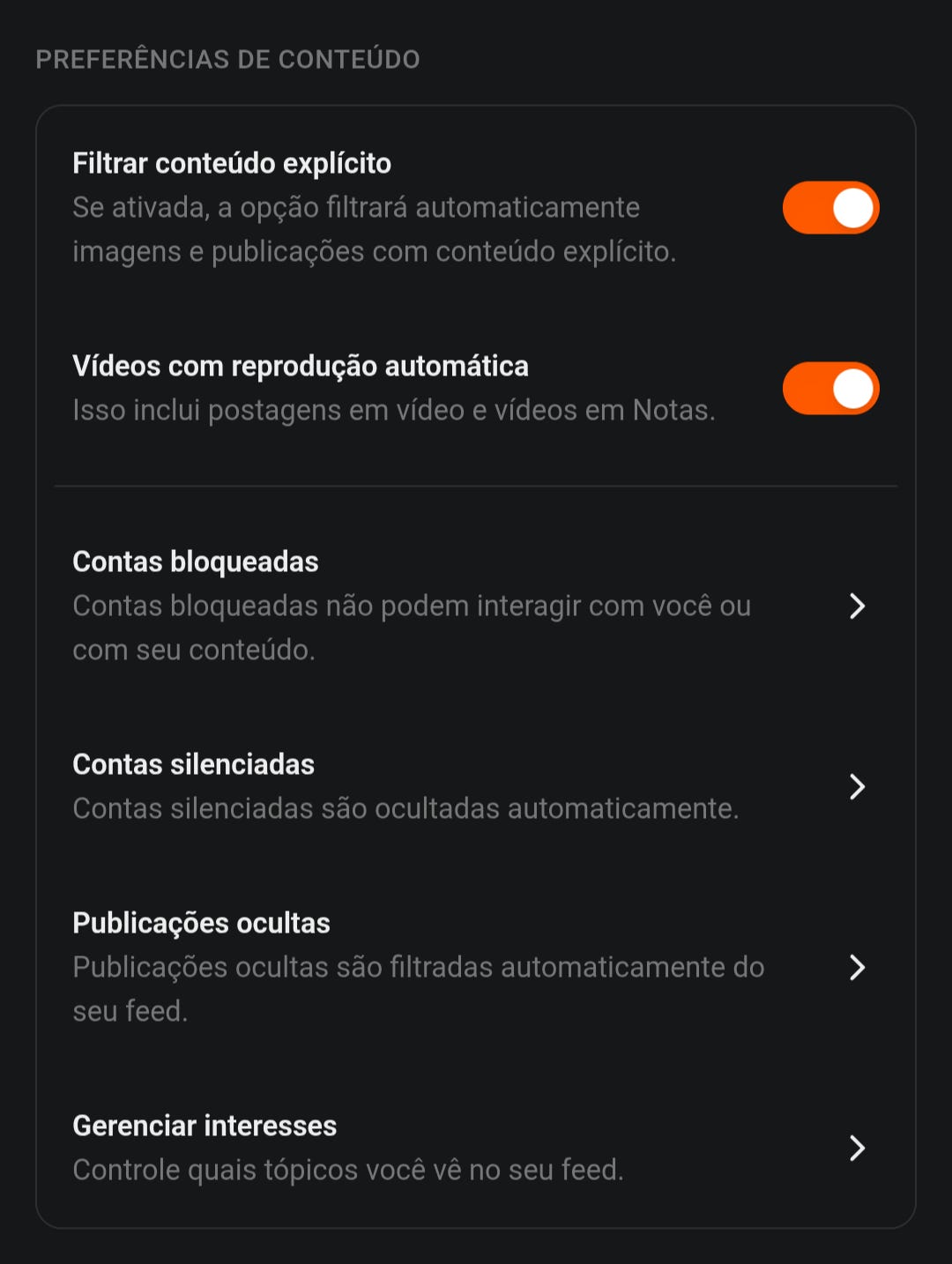
Preferências de conteúdo atua diretamente em você não ver conteúdos que não queira, inclusive, contas que você bloqueou ou silenciou (pode silenciar aquelas que você não segue também), publicações que não gosta também.
Continuando…
3.2 Chat
O chat, visto aqui, no aplicativo:
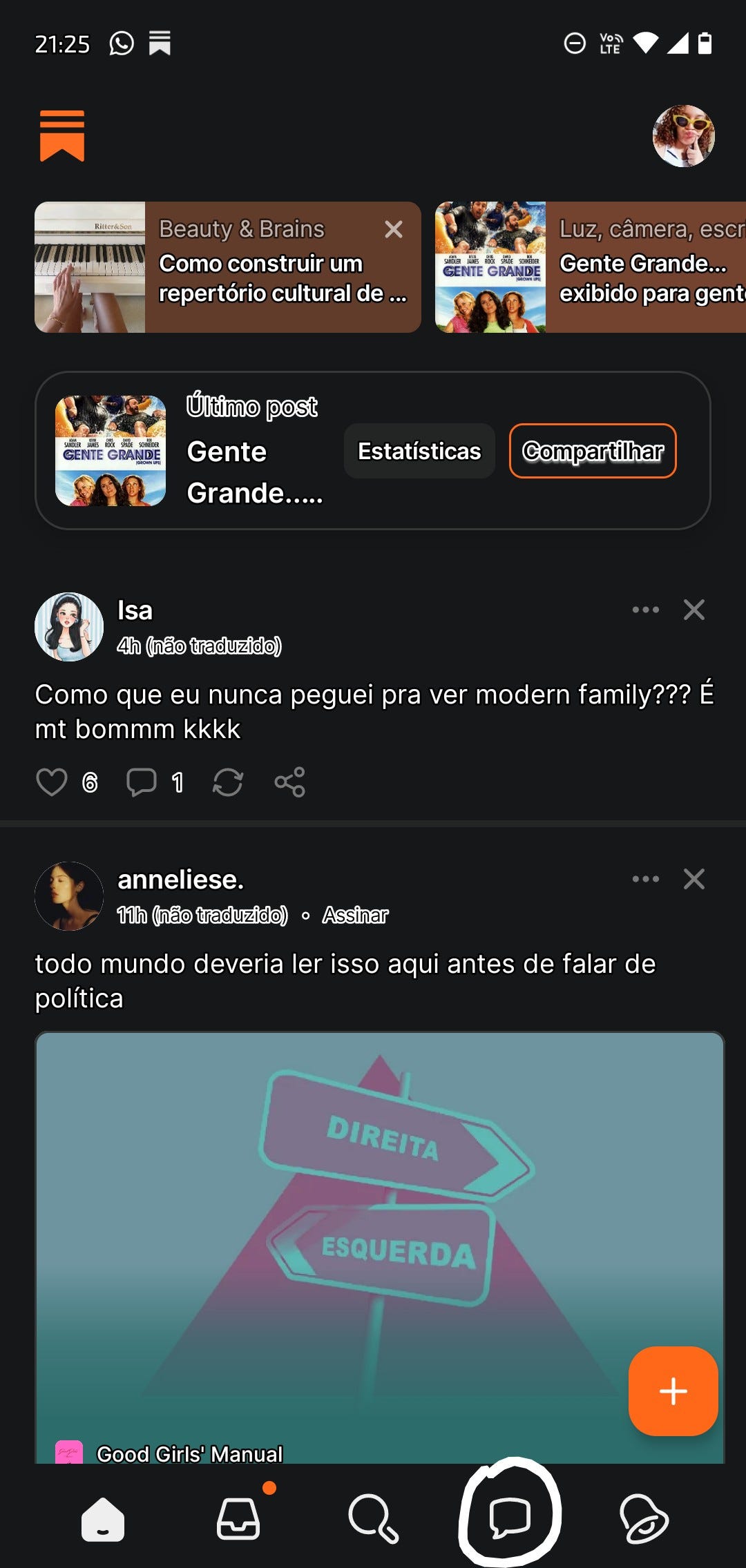
Aqui aparecem o chat criado por todos as pessoas que tem uma newsletter — ou seja, um chat criado pelo autor da newsletter que você acompanha para que todos que assinaram a newsletter, conversem ali — que inclue escrever um mini chat em cada conversa, porque quando alguém envia uma mensagem, aparece deixe uma resposta, então começam uma conversa sobre aquele tópico, que fica separado de outras mensagens.
Já nas configurações, você não mexe em muita coisa nisso.
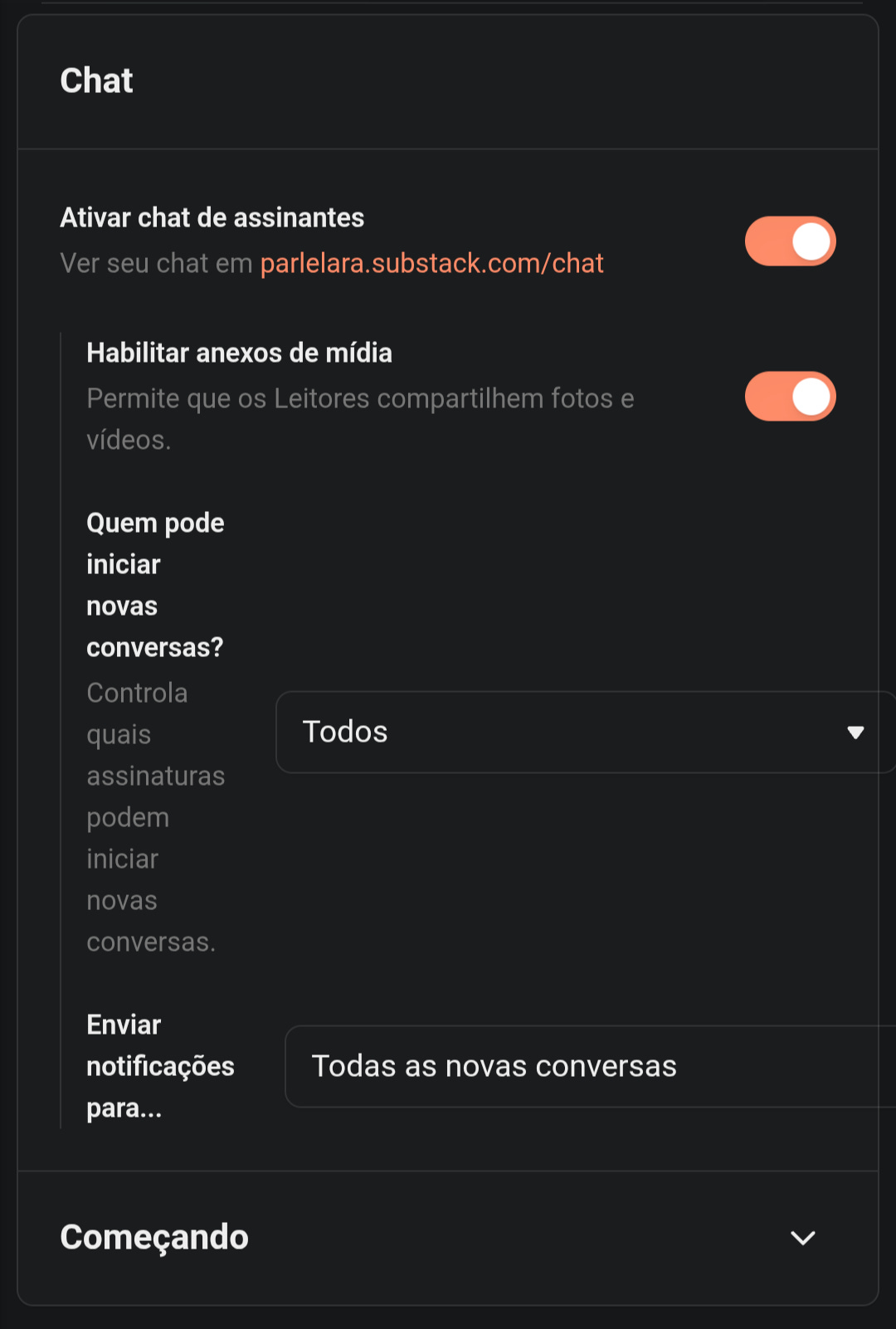
É mais o que pode ser lançado e quem pode comentar/iniciar a conversa.
Pelo que eu analisei é mais um lugar onde as pessoas depositam seus textos, como uma “divulgação”.
Pouquíssimos — ou nenhum— dos chats que eu faço parte fazem algo além disso, então é por sua conta e risco.
Ah, você também pode sair do chat de uma newsletter, mas vai continuar vendo os textos dela.
3.3 Privacidade
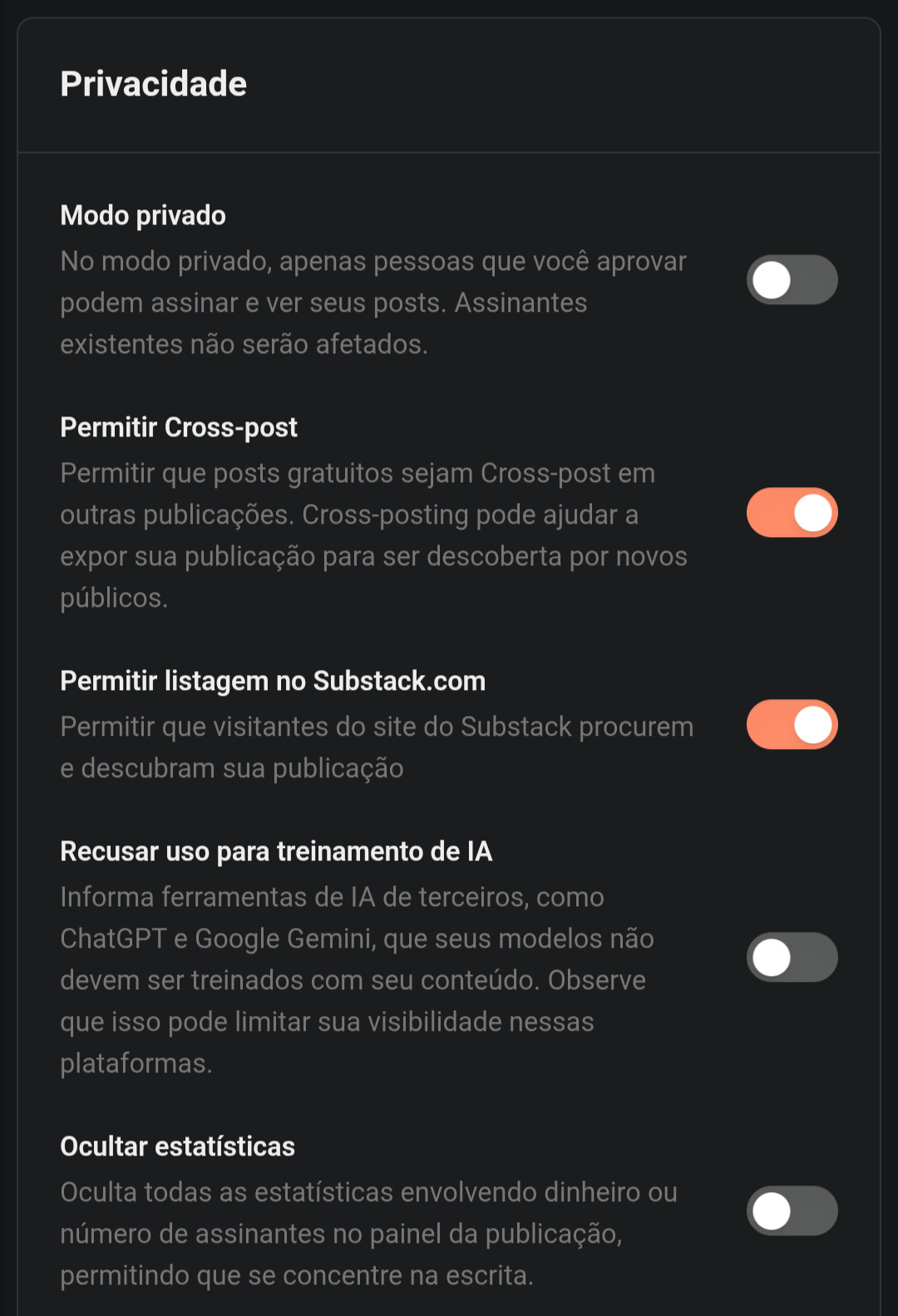
Ela pode ser vista assim, e não tem nenhum segredo.
Ela protege totalmente sua privacidade — como é o caso do uso de IA. E também em questão a quem você permite ver seu conteúdo.
Eu creio que a maioria das pessoas usem sua conta aberta, até porque é assim que as pessoas chegam até você, e também porque é raro encontrar um conhecido nessa rede, a menos é claro, que você tenha apresentado, ou que seja um acontecimento inédito.
4. ESTILIZAR
Não consigo pensar numa maneira melhor de descrever essa parte, porque vou te ensinar a literalmente decorar seus textos.
Isso inclue uso de imagens, música, aumentar a fonte, inserir link, vídeos, botões de inscrição etc.
4.1 Escrever posts
Bom, primeiro quero mostrar pra vocês como é a tela do artigo pelo celular
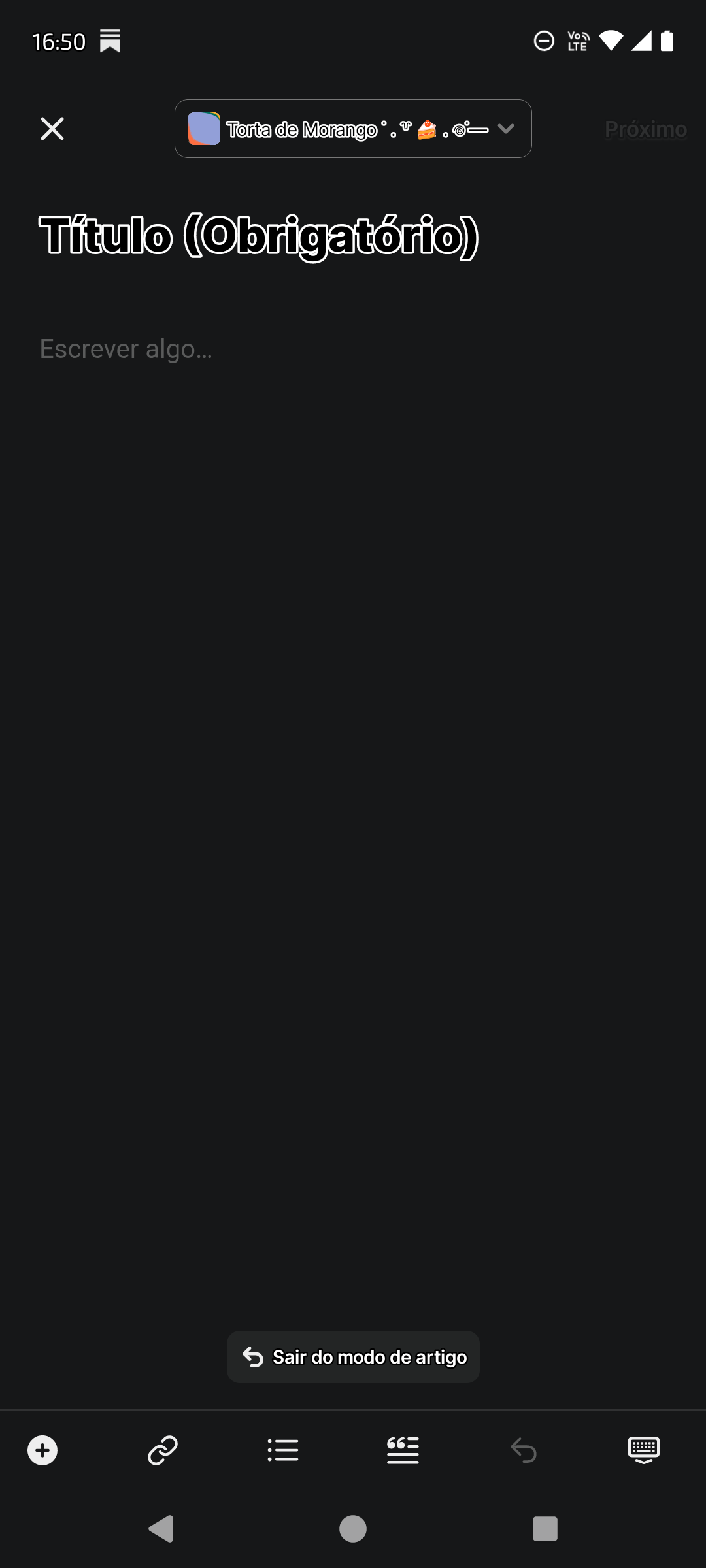
Lá em cima, onde tem o nome da sua newsletter, aparece configurações.
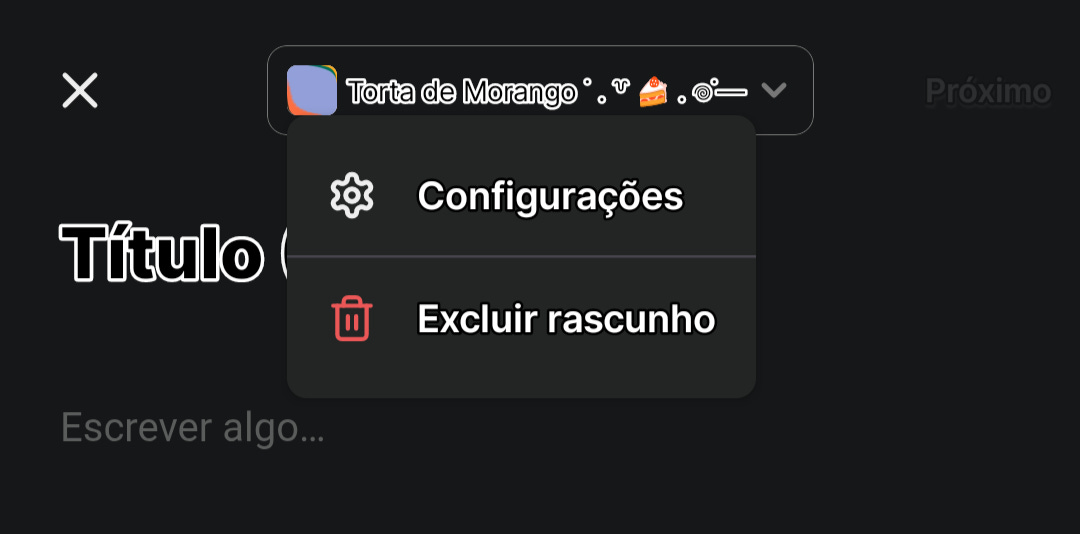
Você toca, e aparece o seguinte:
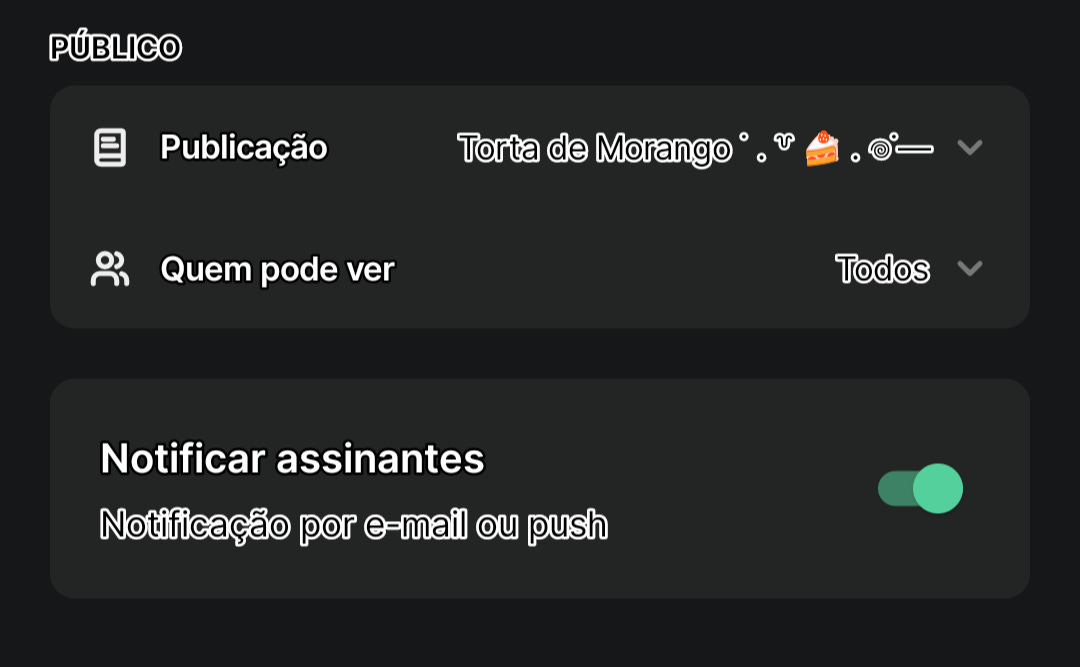
Aqui em publicação aparece suas diferentes newsletters, e você pode escolher em qual vai publicar.
Já quando você vai escrever pelo site, lembra das 3 linhas? Ao tocar nela você vai ver o nome da sua newsletter bem em cima, toca e vai aparecer o nome da newsletter, e você clica na que você vai escrever.
4.2 Adicionar ✨coisas✨
É mais fácil generalizar do que escrever um pontinho pra casa coisa, então vamos lá:
No celular:

^ Esse + que tem aqui, ao tocar nele você adiciona fotos, videos e essa linha que eu boto pra separar os capítulos
Essa:
Viram?
No celular ela se chama linha horizontal, mas no site ela tem outro nome.
Mas também temos os links.
Ele fica no botão do lado do +, com essas correntes (?).
Eu particularmente não achei tão útil quanto no site, mas vai de preferência.
Já quando a música, não achei como colocar pelo aplicativo.
Agora no site, logo quando você cria um post de texto, tem essas coisas logo em cima:


Se seu celular tiver na configuração normal, vai ter que passar para o lado para ver as outras funções, mas se tiver na versão só computador — ou realmente por um notebook/pc — vai aparecer todas.
Como podem ver, tem novamente a corrente, pra você colocar um link, mas tem uma “paisagem” que é onde você vai escolher as imagens.
Do lado tem o fone, no qual você escolhe a música o narração que quer colocar aqui (para colocar a música, toque em incorporação de áudio).
No outro botão, a sua direita tem a câmera, que é onde você coloca os vídeos.
Lembrando que todos devem estar devidamente baixados no aparelho que você está usando.
Já a linha que eu mostrei, você consegue colocar ela na opção “mais”, que carrega o nome de divisória.
Tem outras opções para colocar também, como
Bloco de código
(Esse quadradinho aqui)Gráfico financeiro
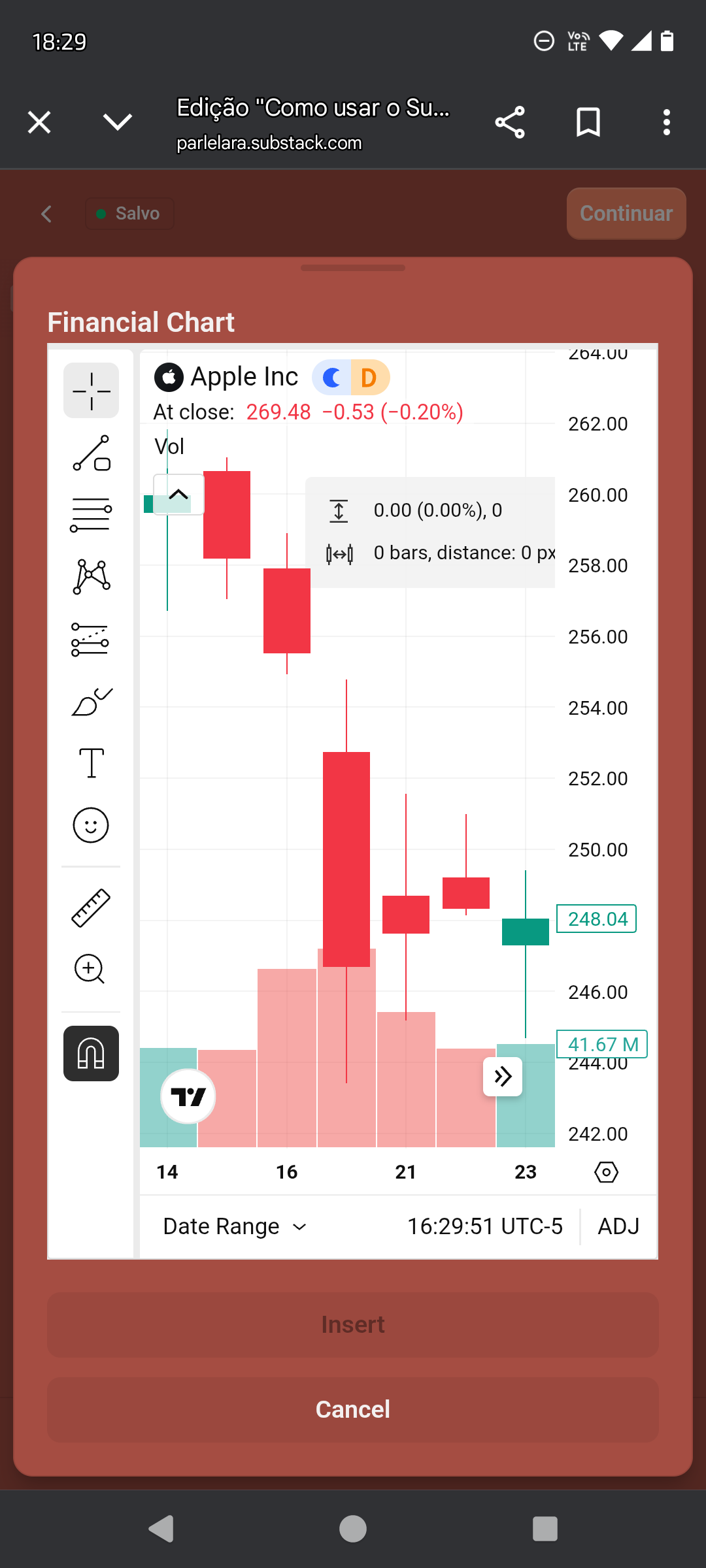
Não consegui colocar aqui (e também sou leiga nisso, mas tirei um print de como aparece).
Nota de rodapé
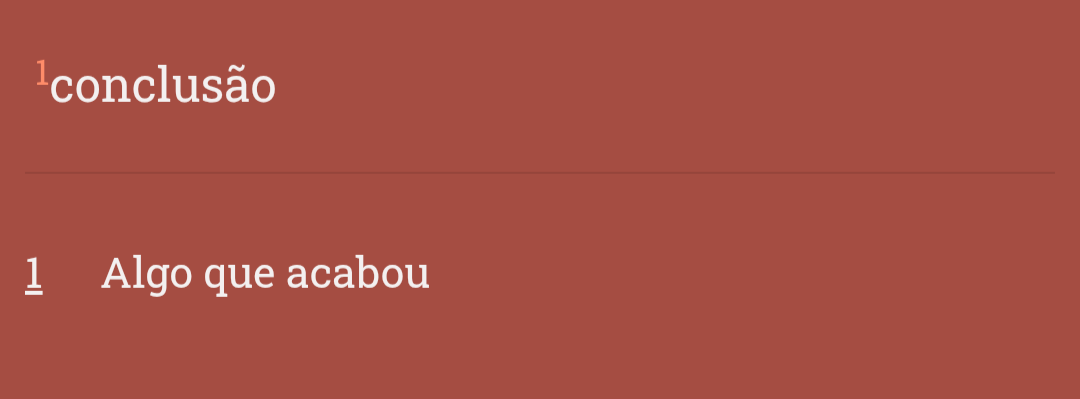
Tirei print de novo porque isso geralmente fica no fim da newsletter, então eu não ia conseguir escrever direito.
LaTeX
Falha ao renderizar a expressão LaTeX — nenhuma expressão encontrada
Faço a menor ideia do porque eu utilizaria isso, mas tem quem use.
Poesia
Não consegui colocar aqui, mas é como uma “citação”, mas com sua definição bonitinha.
Enquete
Não consegui mexer pra colocar alguma coisa engraçadinha, mas fica assim.
Receita
É… esse negócio é ENORME! Ainda não vi pessoas ensinando receitas aqui no substack, mas se vocês conhecerem alguém — ou for seguir nisso — me digam.
4.3 “Estilo”

Mostrando de novo onde fica né.
Bom, eu coloquei esse nome porque é justamente o que está aqui no site, que é como você escolhe o tamanho da sua letra.
Tem o texto normal, e títulos que vão do 1 ao 6.
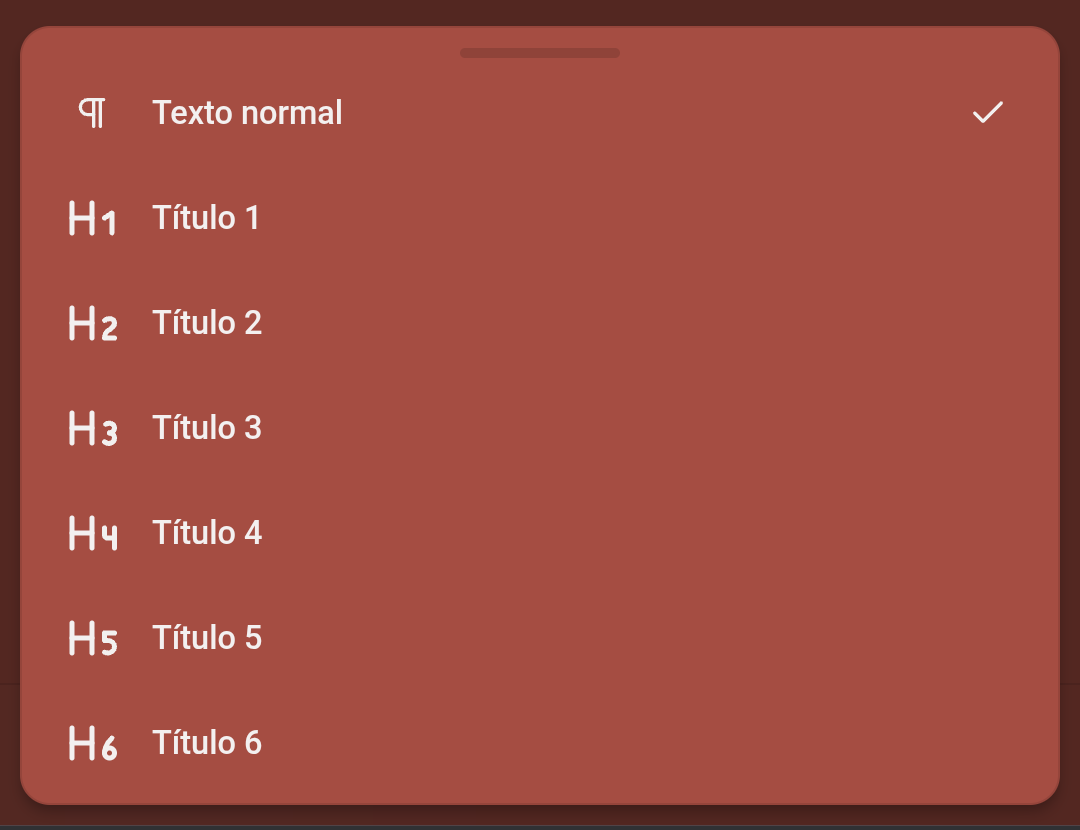
Então ficam:
1
2
3
4
5
6
Como podem ver, vai diminuindo o tamanho da fonte a medida que aumenta o número. Nesse momento eu estou escrevendo no texto normal mesmo, mas por exemplo: no título usei o 1, nos subtítulo eu uso o 2 e nas pequenas observações eu uso o 5.
Enfim, vai do seu gosto.
Bom, não faz parte da aba “estilo”, mas eu vou falar também, que é como as palavras ficam “destacadas”.

Como podem ver, fica do lado de estilo, e temos o:
B que fica em negrito.
I que fica de lado.
$(não achei símbolo correspondente) ele fica cortado.
Já essas setinhas eu testei pra ver a diferença, mas não vi nada, se por acaso alguém descobrir, pode comentar depois.
4.4 Citação

É esse balão com virgulas.
Tem 2 tipos de citação:
Bloco
Destacada
4.5 Botão
Temos os botões que são aqueles que aparecem pra você se inscrever, comentar, etc.
Como podem ver, tem a versão minimalista, e essa com legenda — que você pode editar da forma que quiser.
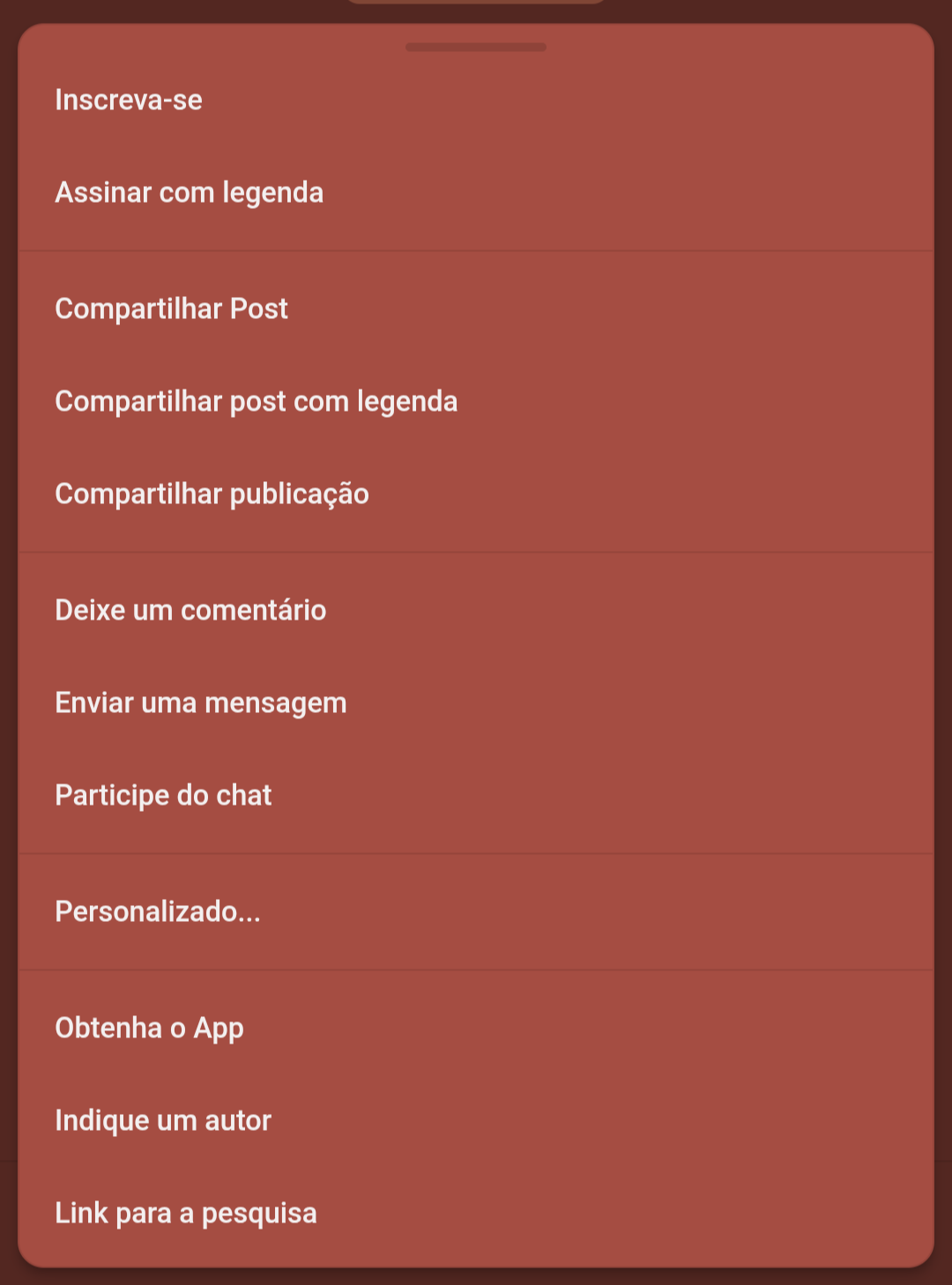
Temos todos esses botões e você pode colocá-los da maneira e onde preferir.
4.6 Enviar
Sim, eu sei que pode parecer MUITO óbvio, mas tem pequenos detalhes que gostaria de mostrar.
Para enviar o texto primeiro você toca naquele em continuar (aquele ali em cima) e vai aparecer isso:
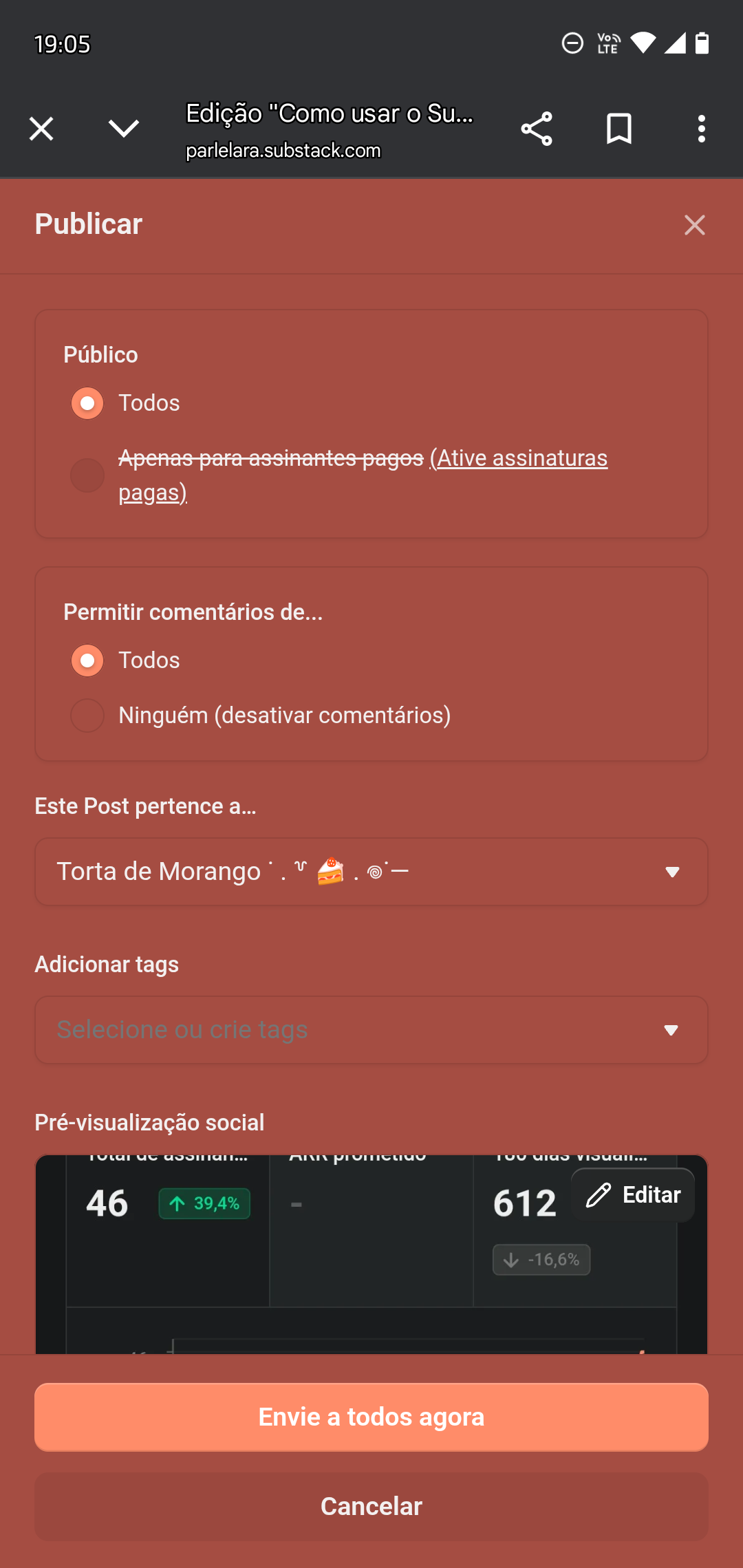
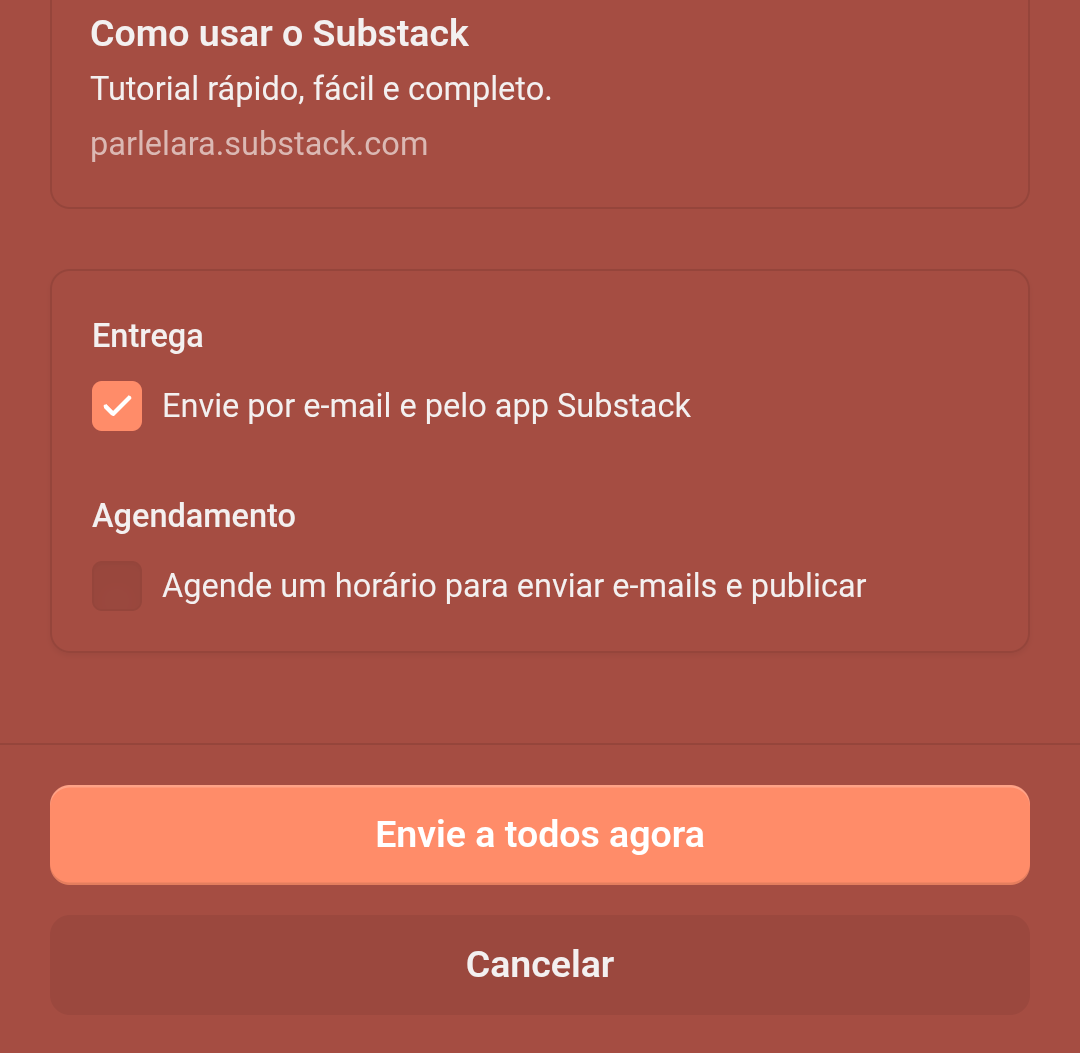
Temos a quem você quer enviar (se já tiver assinantes pagos), os comentários, onde você quer que apareça — seja a newsletter ou uma sessão da newsletter.
Tem a opção de escolher uma imagem, seja alguma que apareceu durante o texto, ou outra que você escolheu/fez por fora.
E descendo tem a entrega , que você pode escolher se envia exatamente naquele momento ou se programa o texto.
OBS: Acabei esquecendo de mencionar, mas ao escrever um texto, você só consegue continuar escrevendo ele depois —se não enviar naquele momento, óbvio — pelo site. Também só consegue programar um texto pra ser lançado nele.
5. Pagamentos
Olha, eu particularmente não iria colocar isso aqui nesse texto pelo simples fato de que quando você tá começando aqui no substack, não tem nem como colocar assinatura paga porque as pessoas não te conhecem e porque não tem assinantes.
Pra você que acha que vai conseguir rios de dinheiro escrevendo, vou ter que te desiludir: no Brasil as pessoas não gostam de pagar para ler!
Mas chega do balde de água fria!
Tem uma parte das configurações com o nome pagamentos em que você vai mexer em tudo.
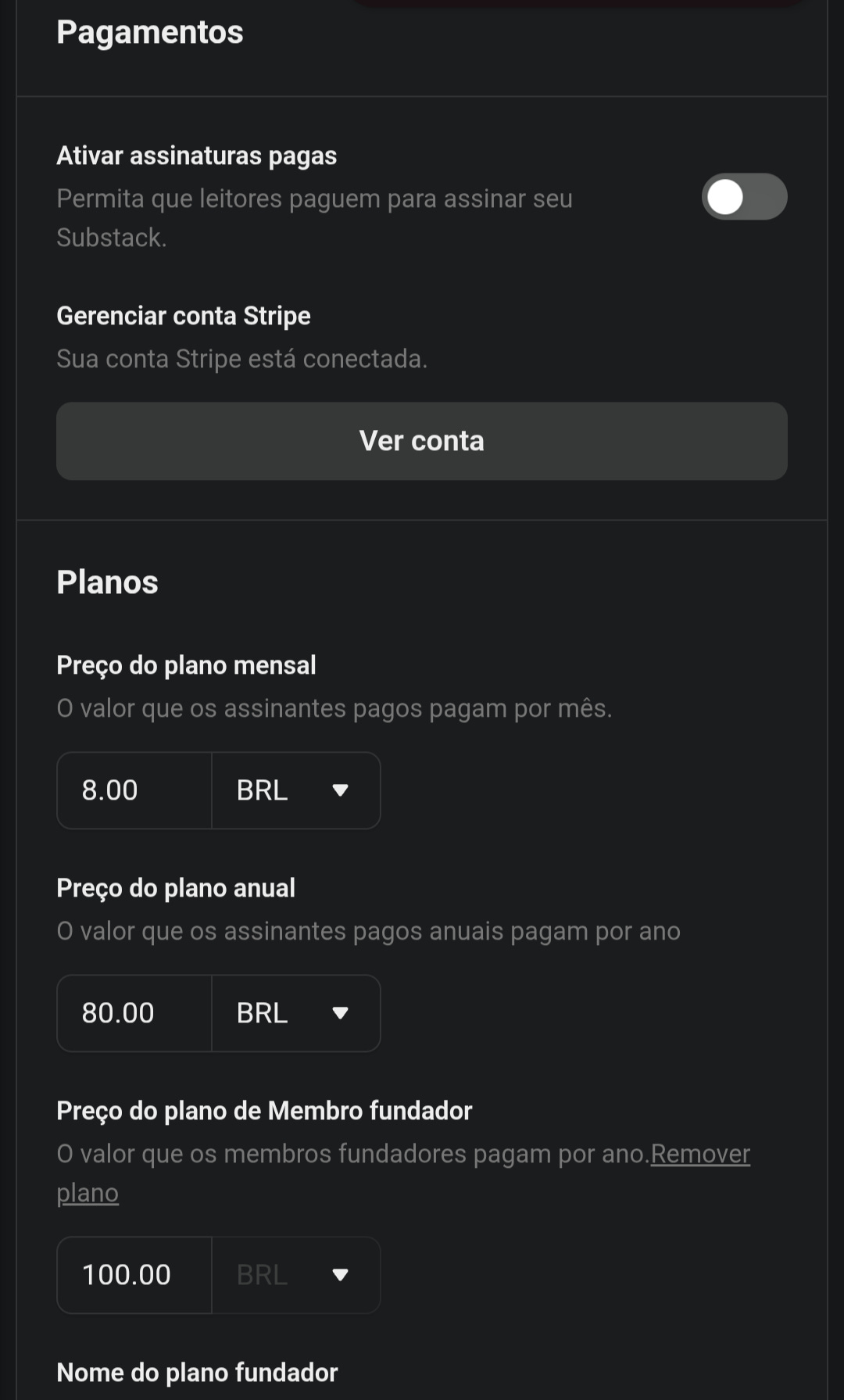
Ela aparece assim, e antes que pergunte a diferença do plano fundador, é como se você pagasse pra ser membro de um canal do YouTube — e você quem escolhe as vantagens.
Tem como mexer em descontos, preços em grupo e muito mais nessa parte.
Ah, antes de habilitar os pagamentos, você tem que verificar a conta com um Autenticador para só depois colocar a conta.
Não me recordo com 100% de certeza, mas dá última vez que verifiquei, era conta corrente.
Se puder dar sugestões a respeito disso seria: construa um público primeiro, tenha a certeza de que seu conteúdo é bom (em questão de autoestima mesmo, não ego), e introduza alguns textos pagos, por um valor não tão alto.
6. Extras ✨
Como podem ver, não sei direito nomear, mas eu vou falar nesse tópico as coisas que não tenho como incluir em algum outro tópico anterior.
São apenas algumas coisas:
6.1 Vídeos ao vivo
Pouquíssimos utilizados, eu realmente não me lembro de já ter visto uma live aqui no substack, mas pode ser que na gringa isso aconteça.
Tem nas configurações como mexer nisso:
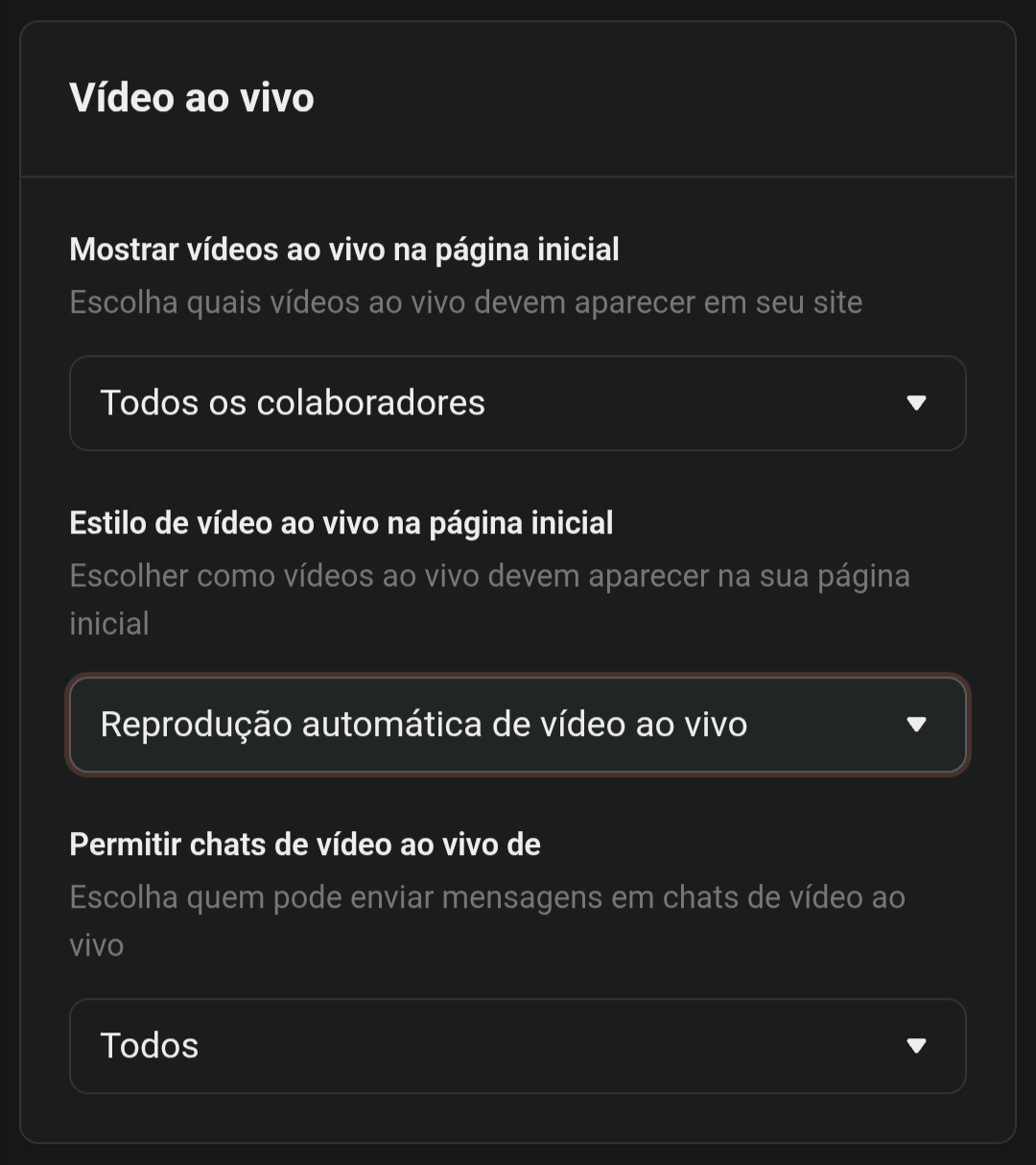
Bom, ela pode ser feita pelo aplicativo, já no site eu não posso garantir tanta qualidade (também nunca fiz nenhuma live) e você pode colocar o título, a descrição etc.
6.2 Podcast
Sim gente, tem como fazer podcast!
Eu não conheço tantas pessoas que fazem, acompanho somente a lele moreira ✮ , inclusive recomendo os podcasts dela.
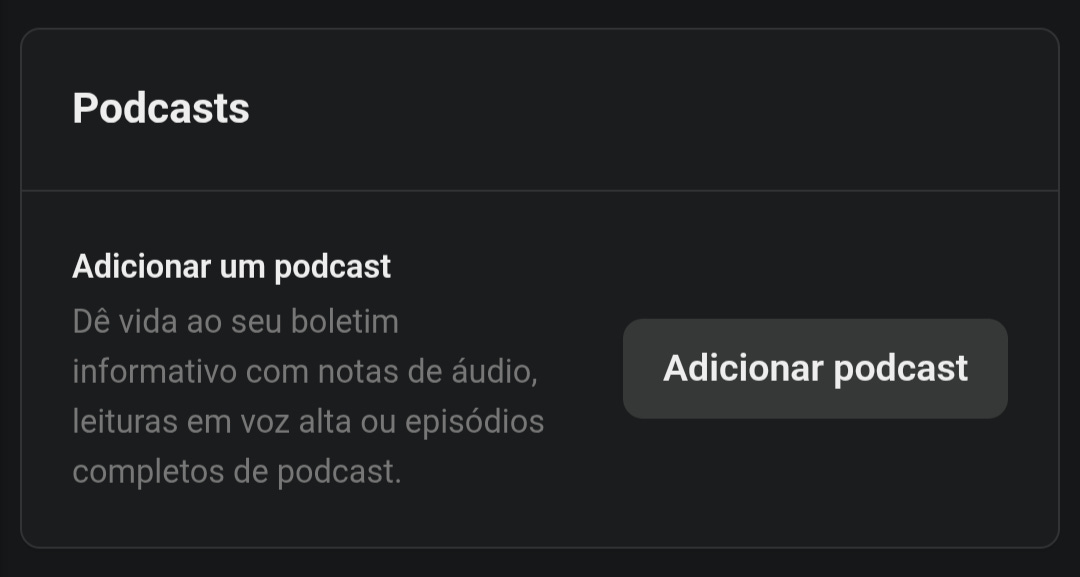
Você tem que habilitar isso primeiro, pra depois incorporar/gravar o áudio.
Sei que o substack é voltado mais para escrita, mas ninguém tem nada contra um podcast tá, fica a dica.
6.3 Caixa de entrada
Eu até poderia ter falado disso quando tava falando sobre chat , mas não acho que vinha só caso.
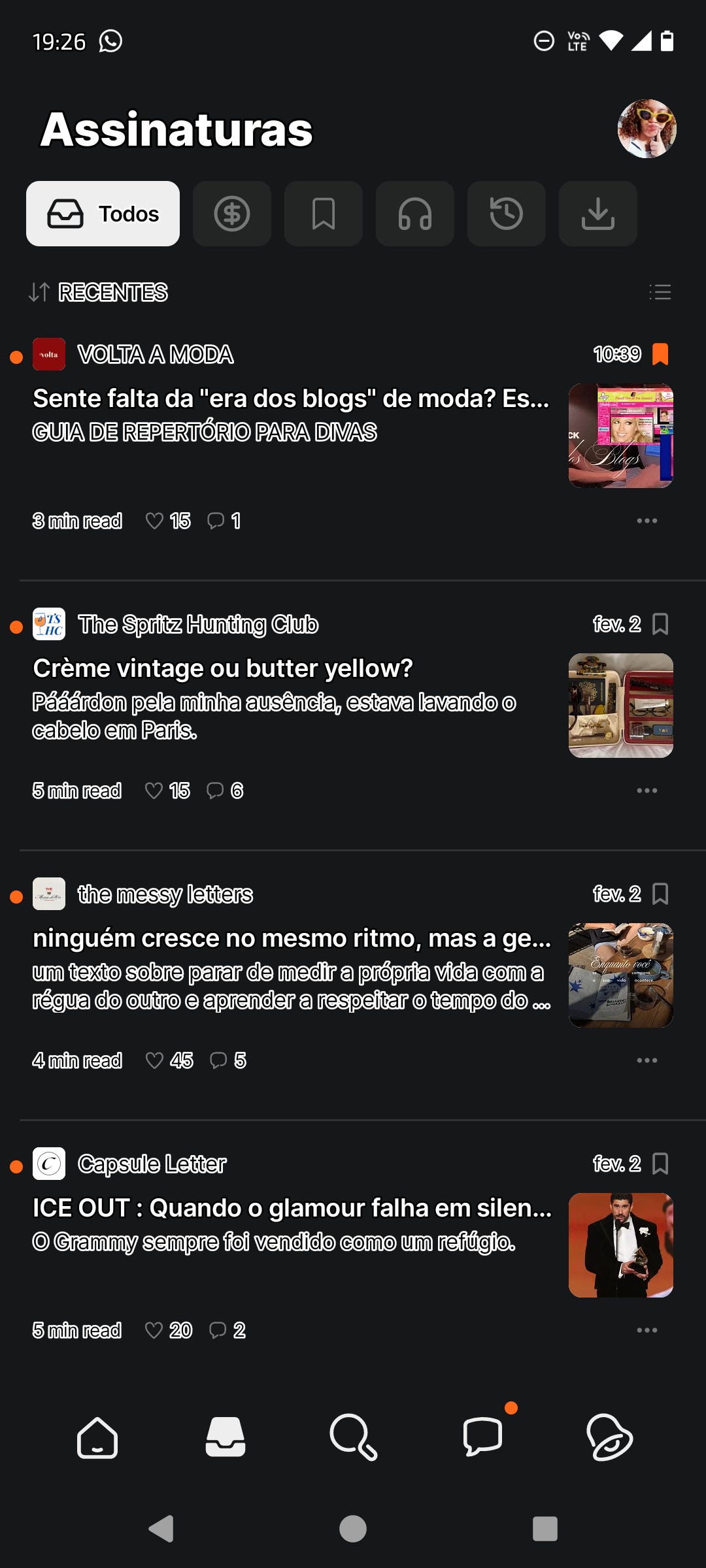
Como podem ver, ela fica no aplicativo.
Nessa “caixa” chega absolutamente tudo das newsletter que você se inscreveu, seja textos, podcast, assinaturas pagas…
Tem também os textos que você salvou pra ler (esse símbolo do lado do $). E o histórico de textos lidos. Ah, e pra salvar um texto, é só tocar nesse mesmo lugar no texto que você quer salvar.
6.4 Restack
Me deu vontade de falar disso porque sim!
É aquelas duas setas que aparecem formando um círculo, ela é como um republicar, aparece no seu perfil, e você pode fazer isso em notes, textos, podcasts…
Bom, não tem mais nenhum segredo, todos os meus conhecimentos no substack foram postos aqui.
Se tiver alguma coisa que você não tenham entendido ou que eu não tenha falado antes, não hésite em perguntar nos comentários, ou no pv, vou me esforçar pra ensinar direitinho :).
Como já disse antes, eu vou estar colocando cada tópico do 1 ao 6 em outros textos separadamente, pra ficar mais fácil de localizar, mas o completo é esse.
Foi isso, um beijo e um cheiro <3.